PIC16F877A单片机烧录
作者没有使用MPLAB X IDE直接烧录的原因:使用MPLAB X IDE时找不到调试器进行烧录
软件下载连接:
1.PICkit 3 v3.10:https://ww1.microchip.com/downloads/en/DeviceDoc/PICkit3%20Programmer%20Application%20v3.10.zip
2.MPLAB X IDE :
官方所有开发工具下载网址:
MPLAB® Ecosystem Downloads Archive | Microchip Technology
一、器材与环境:
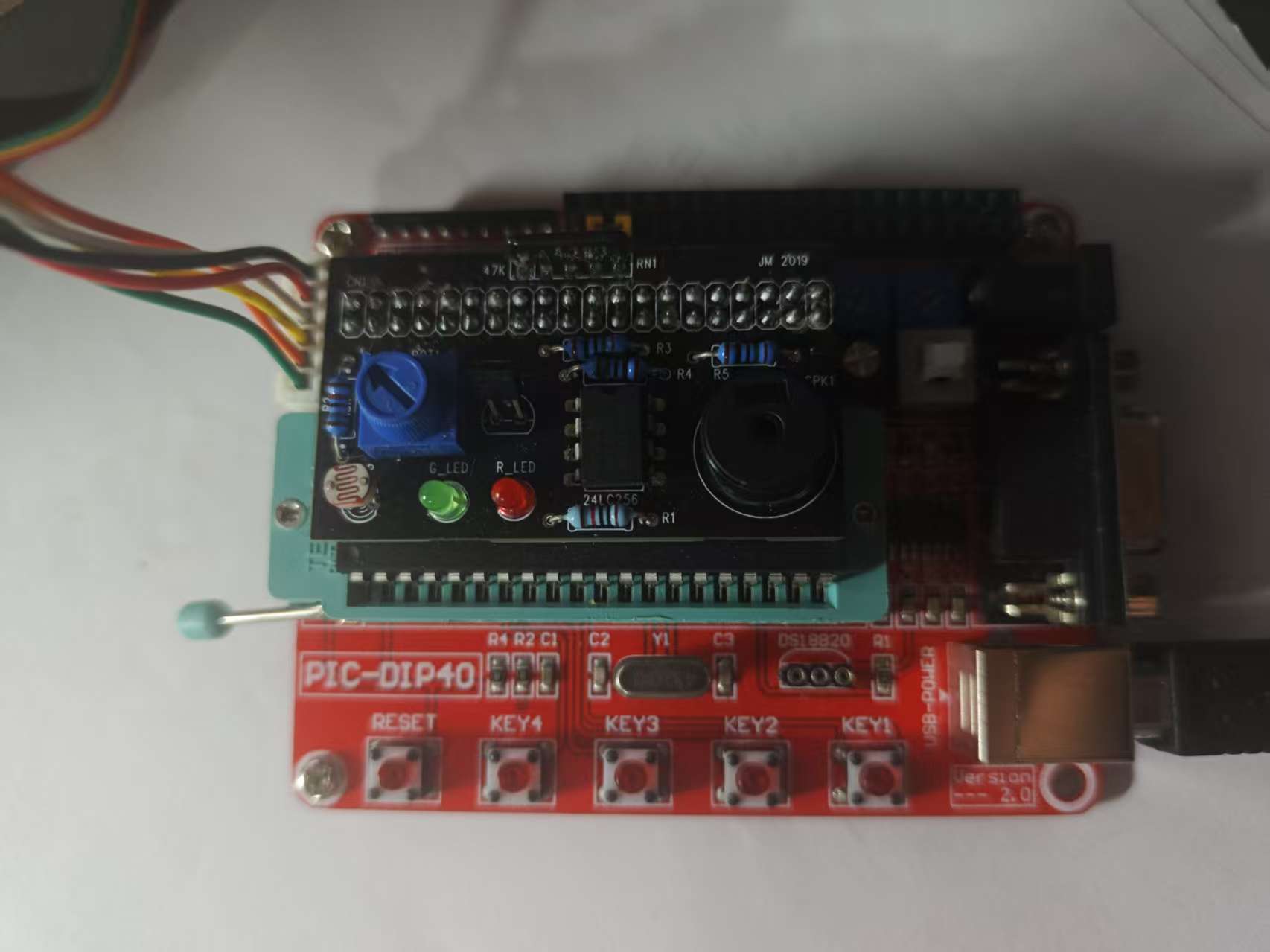
PIC16F877A开发板
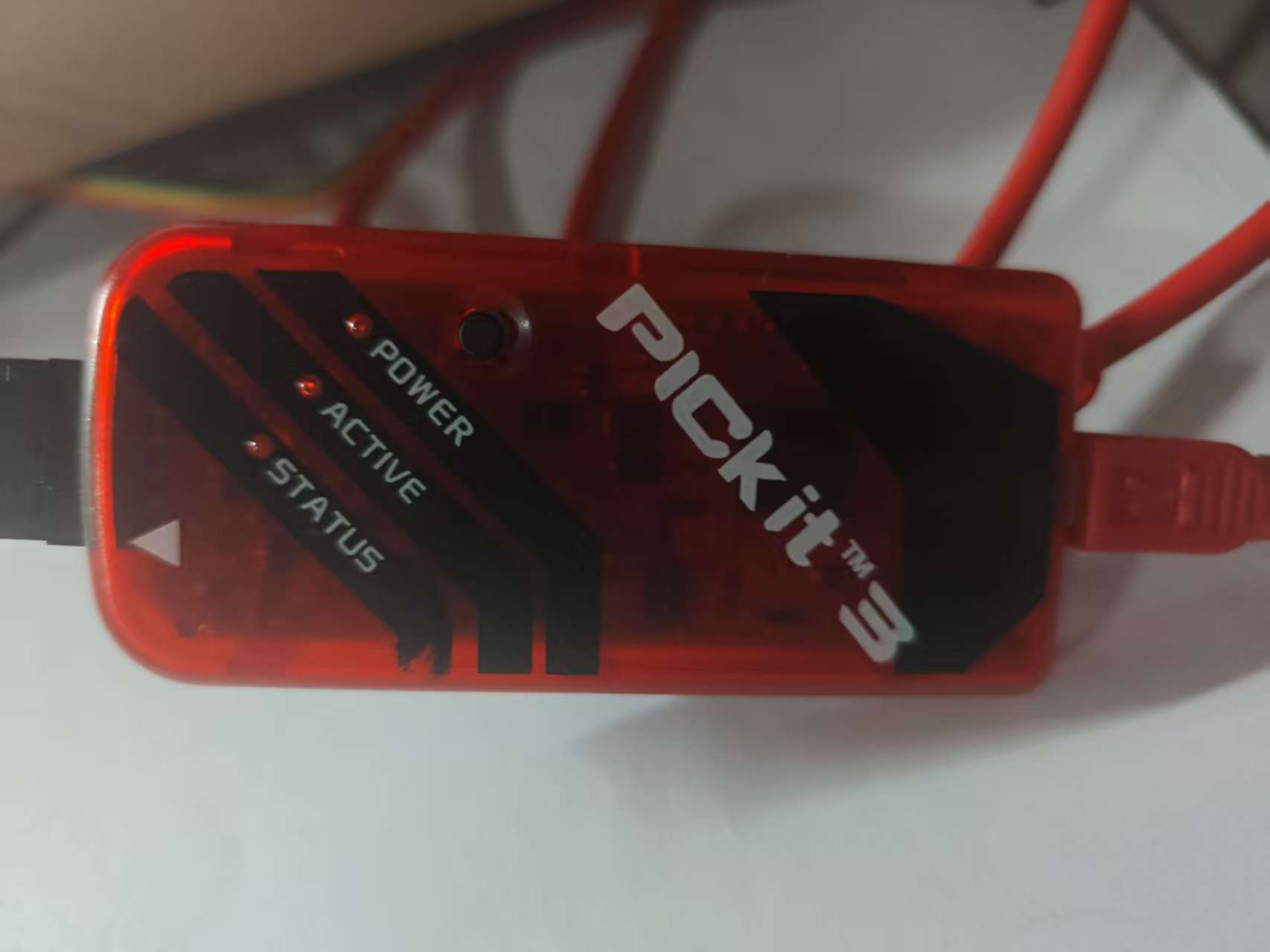
PICkit3:
环境:windows11
软件:
1.PICkit 3 v3.10

2.MPLAB X IDE v6.25

二、调试器处理:
将PICkit3与电脑连接,打开 ,出现
,出现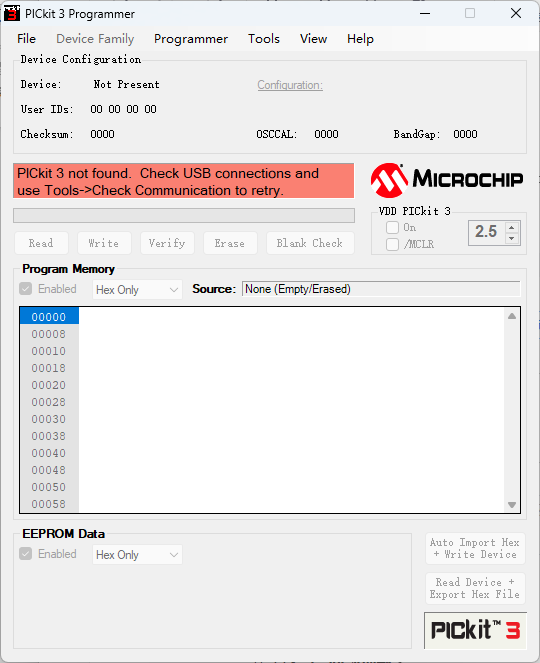
点击Tools->Check communication,
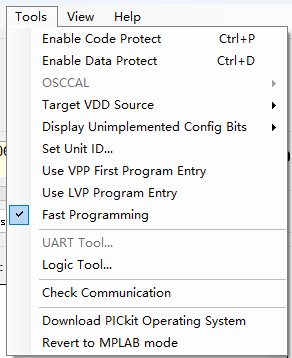
出现
点击Tools->Download PICkit Operating System,
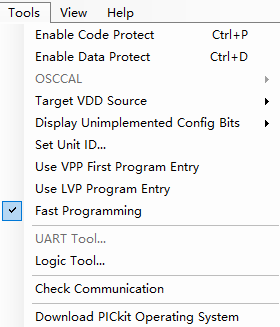
弹出窗口
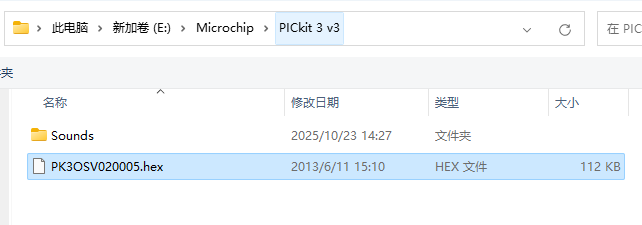
选择PK3OSV020005.hex,点击打开,出现
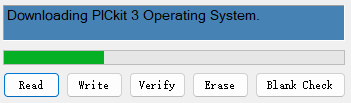
之后

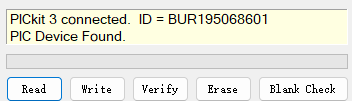
最后显示,表示BootLoader下载完成成功
三、程序烧录:
打开MPLAB X IDE
右键工程,点击
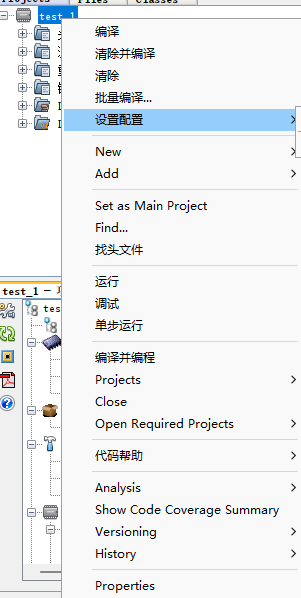
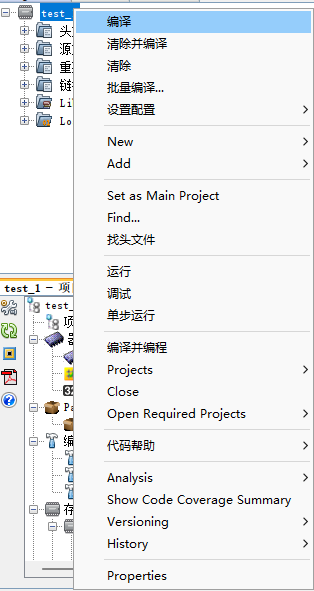
再点击编译
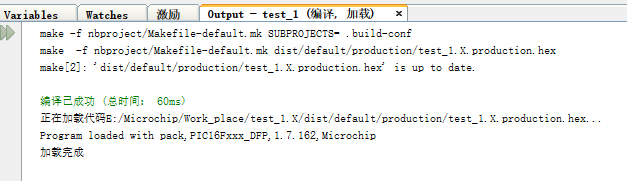
在控制台输出可以看到编译输出路径
此处为E:/Microchip/Work_place/test_1.X/dist/default/production/test_1.X.production.hex:
将调试器与开发板相连,再次打开,PICkit 3 v3.10
可以看到已经自动识别芯片,点击Auto Import Hex + Write Device
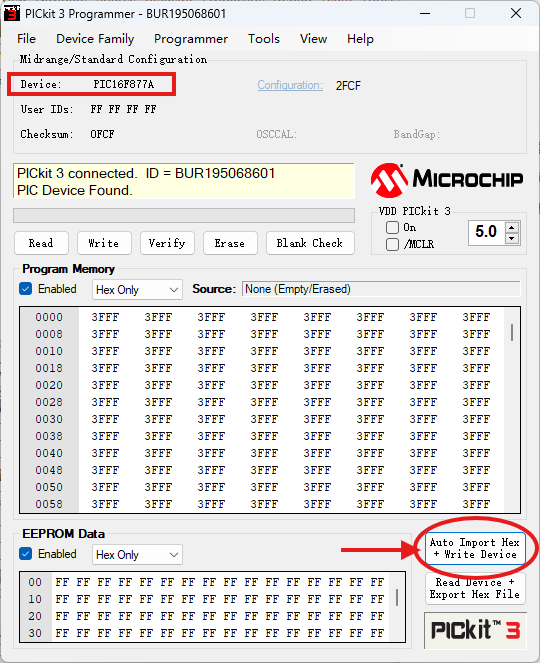
出现文件选择界面,找到刚才输出hex文件的路径
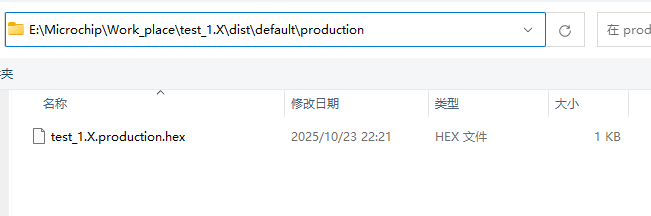
点击并点击“打开”,等待进度条加载完成即烧录成功
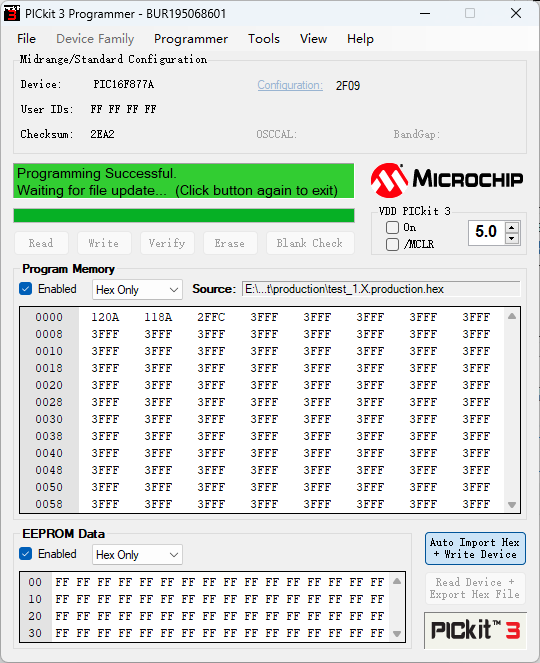
另:
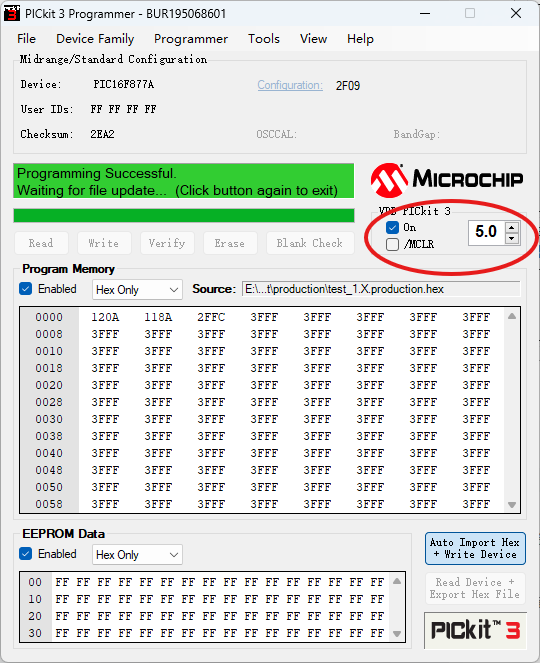
点击此处on按钮即可用调试器给板卡供电,调整右边数值可调节调试器输出电压大小,无需外接电源

智能硬件社区聚焦AI智能硬件技术生态,汇聚嵌入式AI、物联网硬件开发者,打造交流分享平台,同步全国赛事资讯、开展 OPC 核心人才招募,助力技术落地与开发者成长。
更多推荐



 5
5 0
0- 0


 已为社区贡献2条内容

所有评论(0)