在fiddler中进行断点篡改数据
·
在Fiddler中设置断点
打开Fiddler后,顶部菜单栏找到"Rules"选项,选择"Automatic Breakpoints",根据需要选择断点模式。
- Before Requests:在请求发送到服务器前中断。
- After Responses:在响应返回客户端前中断。
- Disabled:关闭断点功能。
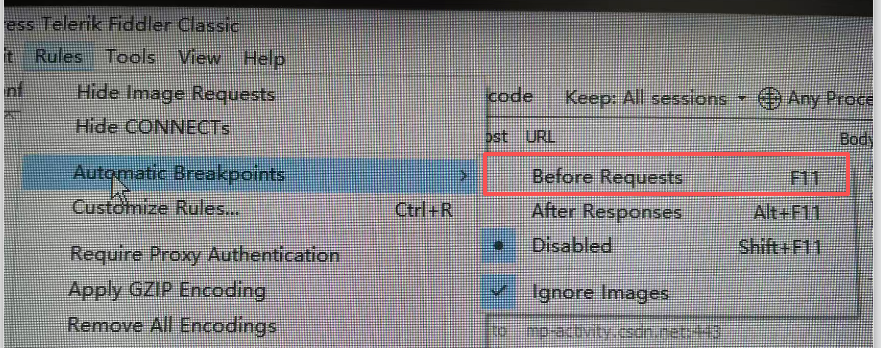
快捷键可以快速切换断点模式:
- Alt + F11:切换全局断点开关。
- Shift + F11:清除所有断点。
拦截并修改请求数据
启动断点后,浏览器或客户端发送的请求会被Fiddler拦截。在"Web Sessions"列表中找到被拦截的请求(标记为红色),双击打开"Inspectors"标签页。
- Raw或Headers标签:直接修改请求头或参数。
- WebForms标签:修改表单数据(如POST请求的键值对)。
- JSON标签:修改JSON格式的请求体。
修改完成后,点击"Run to Completion"按钮(绿色箭头)继续发送请求。
拦截并修改响应数据
当选择"After Responses"断点模式时,服务器返回的响应会被拦截。在"Inspectors"标签页的Raw/Headers/JSON等子标签中修改响应内容。
- 修改状态码、响应头或响应体数据。
- 对加密数据需先解码(如gzip压缩需解压)。
点击"Run to Completion"提交修改后的响应到客户端。
使用条件断点精确拦截
通过"Rules" > "Customize Rules"打开脚本文件(CustomRules.js),在OnBeforeRequest或OnBeforeResponse函数中添加条件判断。例如:
if (oSession.url.Contains("example.com/api")) {
    oSession["x-breakrequest"] = "true"; // 拦截特定URL的请求
}
保存脚本后,只有匹配条件的请求/响应会被拦截。
注意事项
- 修改HTTPS流量需启用Fiddler的HTTPS解密功能(在"Tools" > "Options" > "HTTPS"中配置)。
- 断点会导致请求/响应延迟,测试完成后及时关闭断点。
- 复杂数据(如二进制流)需通过十六进制视图("HexView")编辑。
调试技巧
- 断点日志:在"Log"标签页查看断点触发记录。
- AutoResponder:配合使用可模拟响应,无需手动修改。
- Compare:对比修改前后的请求/响应差异。
以上方法适用于Web、移动端及API接口测试,灵活运用可高效调试数据流。

智能硬件社区聚焦AI智能硬件技术生态,汇聚嵌入式AI、物联网硬件开发者,打造交流分享平台,同步全国赛事资讯、开展 OPC 核心人才招募,助力技术落地与开发者成长。
更多推荐



 7
7 0
0- 0


 已为社区贡献1条内容

所有评论(0)