一、Proteus817实现STM32单片机点灯
前言
这节文章开始,就要正式带领大家用Proteus学习STM32如何点灯,采用标准库编程,附上所有源代码,只讲使用,不讲原理,快速上手!
一、创建仿真
软件版本:proteus8.17
首先我们现在软件的器件库里搜索STM32F103,双击添加器件,这里32的话随便选一个差不多的就行,然后其他的也是一样,三个LED也添加进来。
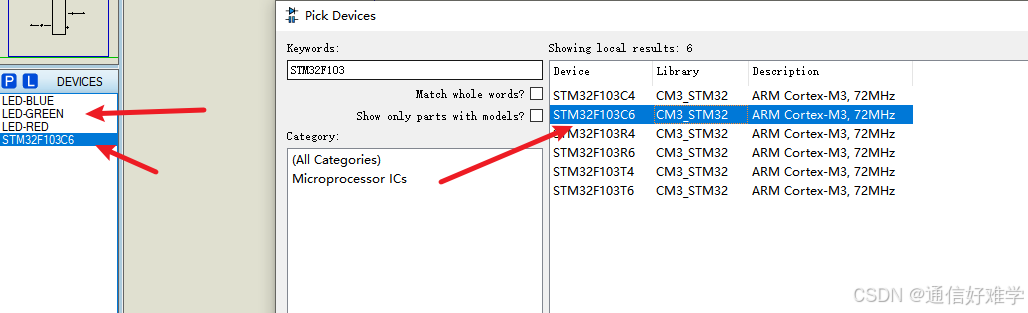
然后我们将器件放置在画布中,按这样连接好:
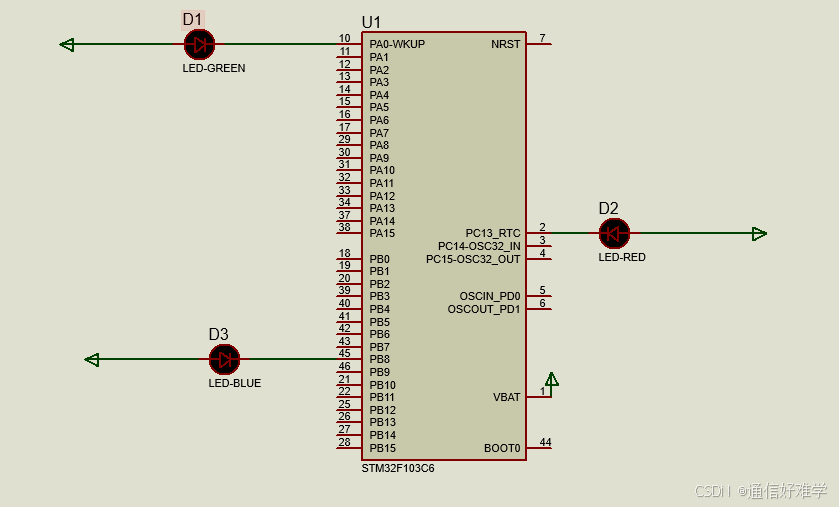
然后我们双击芯片设置相关参数: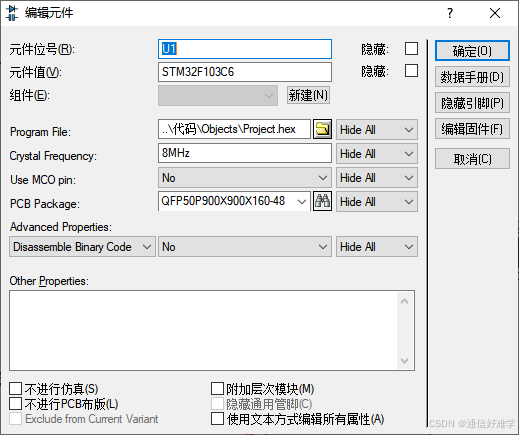
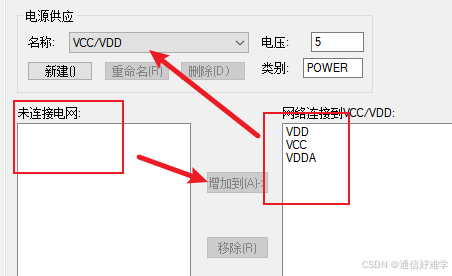
然后我们还要配置一下供电网:
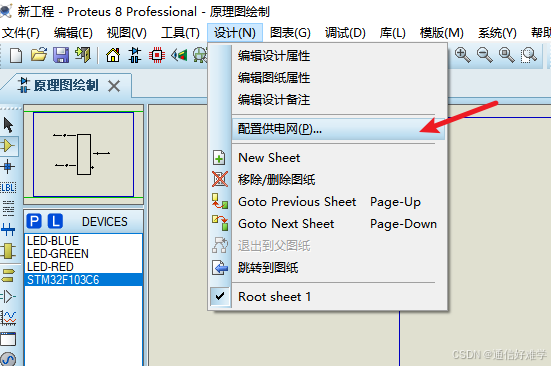
如果有未连接的电网,图示这些标识的我们都供应到VCC/VDD,然后点击添加到:
这里的标识就连接到GND
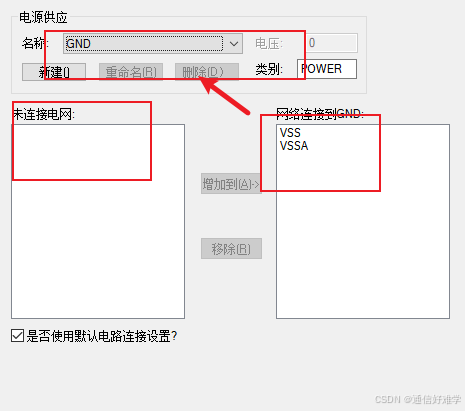
OK,那仿真基本就是这样配置了,后面的这个电网配置将不再赘述。
二、代码
因为32的代码需要很多库文件的支持,所以这里我直接将我的原始工程以网盘形式放在这里,大家可以直接下载,后续的教程也是在这个工程的基础上写。
工程链接:
通过网盘分享的文件:1-例程
链接: https://pan.baidu.com/s/1zhHbBt2cijYK3RywK_Ygig?pwd=8888 提取码: 8888
–来自百度网盘超级会员v4的分享
大家解压后应该是这样的两个文件夹:
 双击这个绿色的工程打开:
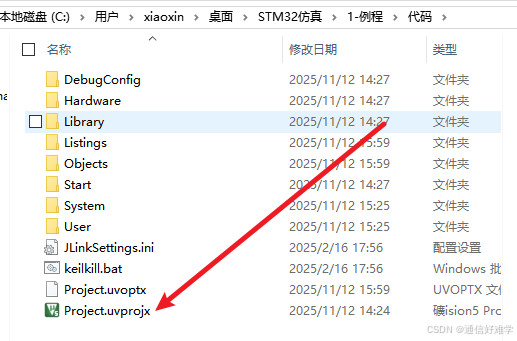
打开main,这就是我们写代码的主要区域,其他文件暂且不管,我们先来编译下,看看有没有报错。
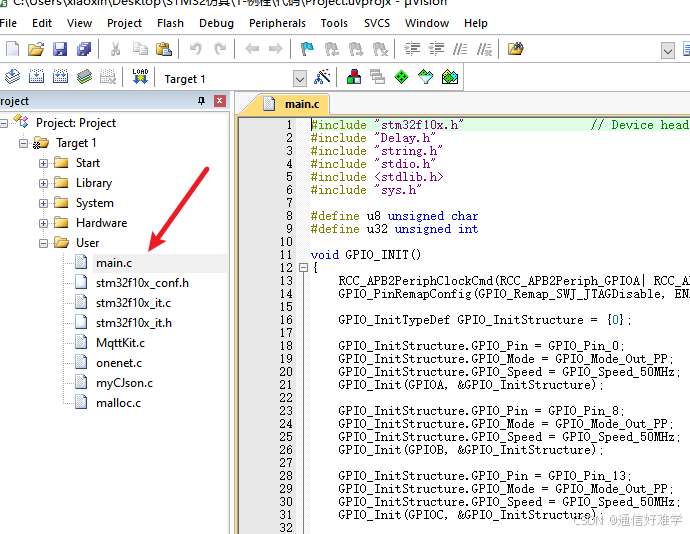
只要是0错误就可以,警告不用管。
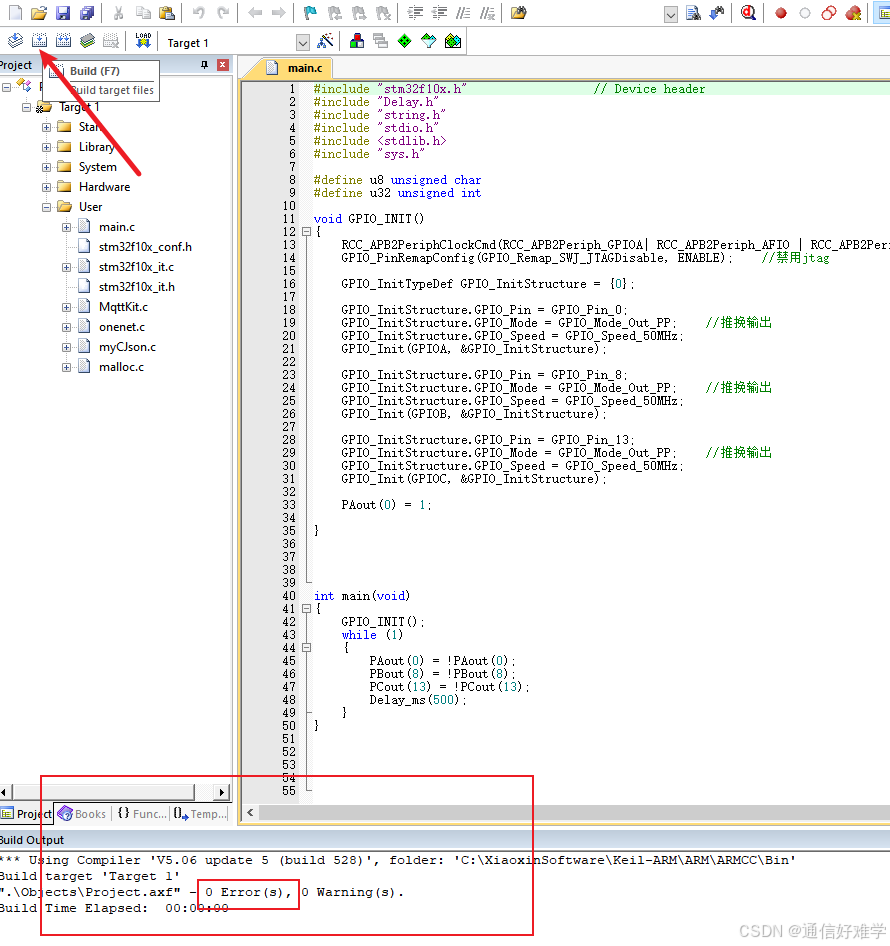
因为我们是直接用的下载工程,所以没有代码书写篇,咱们直接编译后导入即可。
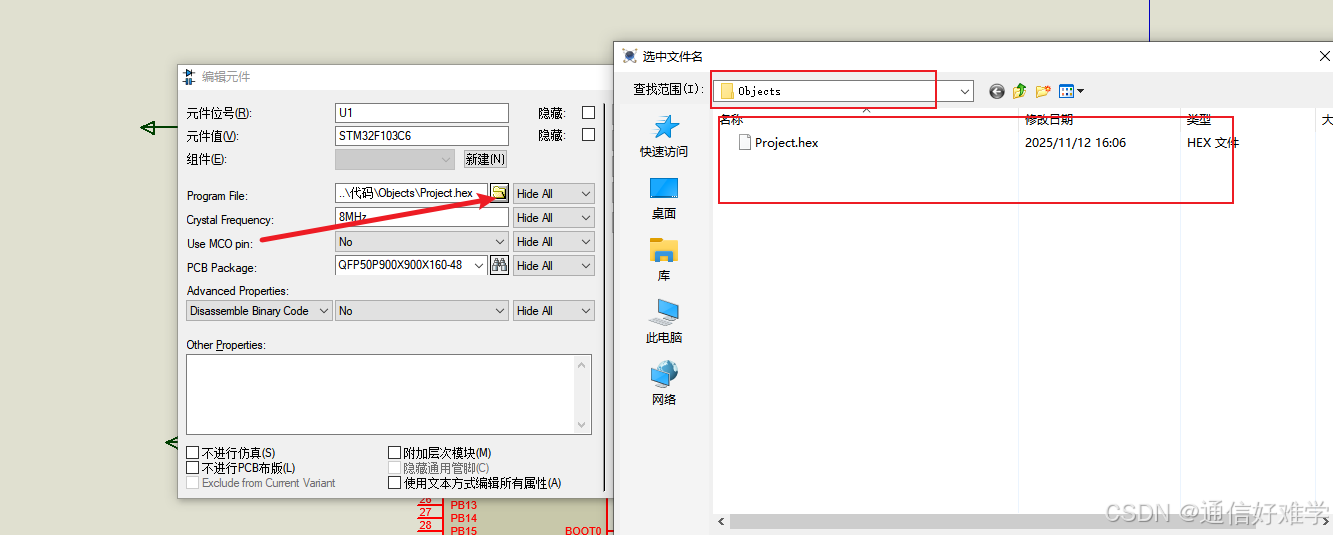
在仿真里我们双击芯片,然后找个这个hex文件,双击添加,可以通过修改时间看看是不是刚刚自己编译的那个:
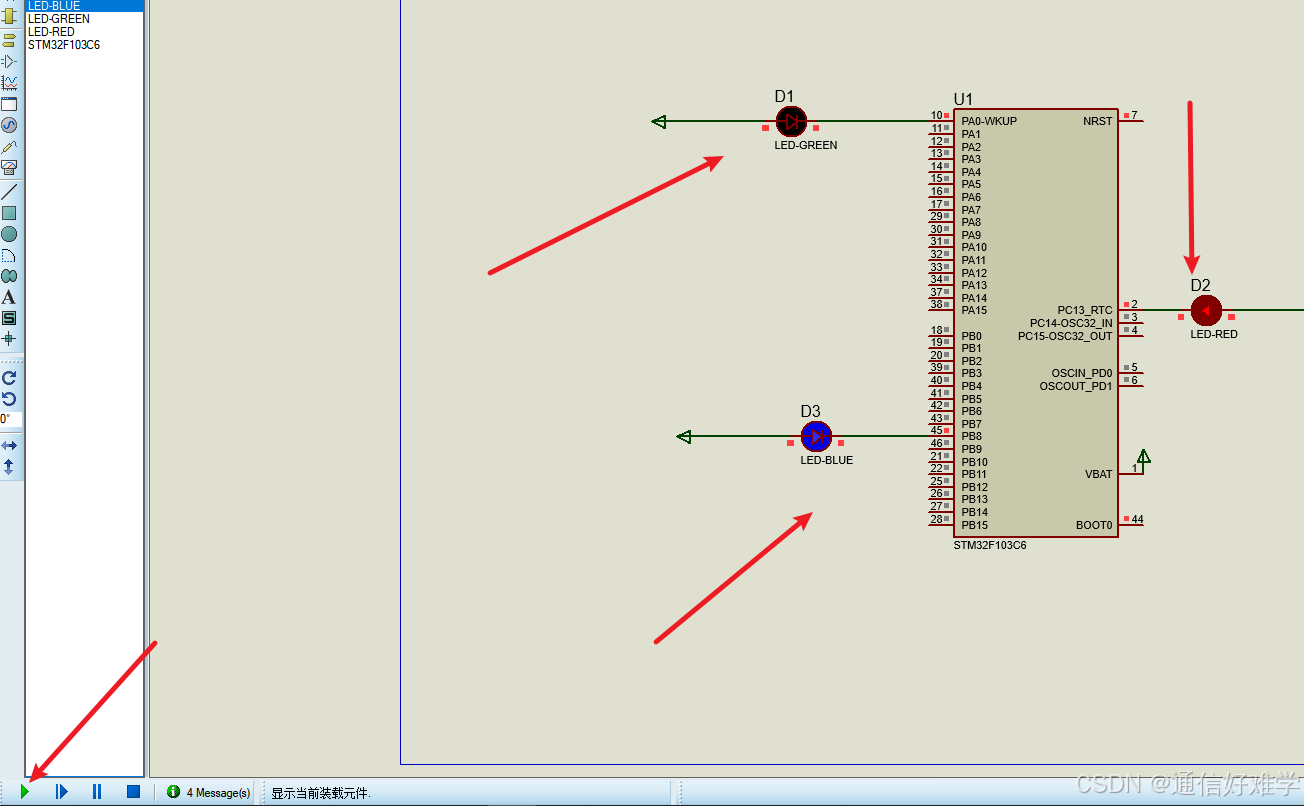
然后我们就可以点击仿真里的运行。
现象应该是交替闪烁。
总结
本文不对代码和仿真做解释,只做熟悉STM32仿真环境,后续仿真会对电路和代码进行解释。

智能硬件社区聚焦AI智能硬件技术生态,汇聚嵌入式AI、物联网硬件开发者,打造交流分享平台,同步全国赛事资讯、开展 OPC 核心人才招募,助力技术落地与开发者成长。
更多推荐

 6
6 0
0- 0


 已为社区贡献2条内容

所有评论(0)