移动固态硬盘是否需要碎片整理?一文彻底搞懂SSD的存储逻辑
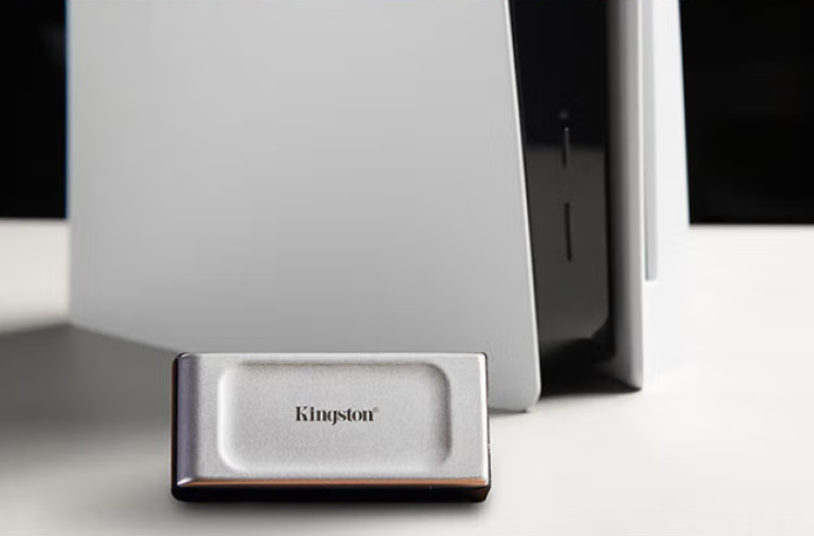
移动固态硬盘(移动SSD)不需要碎片整理,甚至不应该进行碎片整理。碎片整理是为传统机械硬盘(HDD)设计的优化手段,而SSD采用闪存芯片存储数据,不存在机械寻道的问题,碎片整理不仅无法提升性能,反而会消耗SSD的写入寿命。SSD有自己的性能维护方式——TRIM指令和垃圾回收机制,这才是保持SSD高效运行的正确方法。
引言:一个从机械硬盘时代延续至今的误解
如果你是从机械硬盘时代一路走来的电脑用户,“碎片整理”这四个字一定不陌生。在Windows XP和Windows 7的年代,每隔一段时间运行一次磁盘碎片整理程序,几乎是每个电脑用户的“必修课”。那个彩色方块不断重新排列的画面,至今仍留在很多人的记忆里。
然而,当我们进入固态硬盘(SSD)时代,尤其是移动固态硬盘越来越普及的今天,很多用户自然而然地把这个习惯带了过来:移动SSD用久了是不是也会变慢?是不是也需要定期做碎片整理?
答案是明确的:不需要,而且不应该。要理解为什么,我们需要从机械硬盘和固态硬盘在底层存储原理上的根本差异说起。
碎片整理的前世今生:为什么机械硬盘需要它?
机械硬盘的工作方式:像唱片机一样读取数据
机械硬盘(HDD)的核心结构是一组高速旋转的磁性盘片和一个在盘片表面来回移动的磁头。数据被写入盘片上的不同扇区,读取数据时,磁头需要物理移动到对应的位置,等待盘片旋转到正确的角度,才能读取到所需的信息。
这种工作方式有一个天然的弱点:数据的物理位置直接影响读取速度。
当你在机械硬盘上反复创建、删除和修改文件时,新写入的数据往往无法占据连续的扇区,而是被分散存放在盘片的不同位置——这就是所谓的“文件碎片”。当系统需要读取一个碎片化严重的文件时,磁头需要在盘片上反复跳跃寻找各个碎片,这个过程被称为“寻道”,每次寻道都需要花费几毫秒的时间。碎片越多,寻道次数越多,读取速度就越慢。
碎片整理程序所做的,就是将这些分散的数据碎片重新排列成连续的块,让磁头可以一次性顺序读取,从而显著提升读取效率。对于机械硬盘来说,碎片整理确实是一种有效的性能优化手段。
一个直观的类比
你可以把机械硬盘想象成一本纸质百科全书。如果某个条目的内容被拆散到了第3页、第127页和第456页,你需要不断翻页才能读完——这就是碎片化的状态。碎片整理就像把这些内容重新排版,让它们出现在连续的页面上,翻一次就能全部读完。
固态硬盘为什么不需要碎片整理?
SSD的存储原理:没有机械部件,没有寻道时间
固态硬盘的存储介质是NAND闪存芯片,数据的读写完全通过电信号完成,没有任何机械运动部件。这意味着SSD访问任意存储位置的时间几乎是相同的——无论数据存放在芯片的哪个角落,读取延迟都在微秒级别,不会因为数据的物理位置不同而产生性能差异。
以金士顿的XS2000移动固态硬盘为例,它采用3D NAND闪存技术,读写速度高达2,000MB/秒。无论文件是连续存放还是分散在不同的闪存单元中,主控芯片都能以几乎相同的速度访问这些数据。这与机械硬盘的工作方式有着本质区别。
换回刚才的类比:SSD更像是一个电子数据库。不管你要查找的信息存在哪个位置,系统都能在几乎相同的时间内直接定位并调取——根本不存在“翻页”的问题,自然也就不需要“重新排版”。
碎片整理对SSD不仅无益,还有害
SSD的闪存芯片有一个重要特性:每个存储单元的写入次数是有限的。这个寿命指标通常用TBW(Total Bytes Written,总写入字节数)来衡量。例如,金士顿XS1000移动固态硬盘的1TB和2TB版本均采用3D NAND闪存,拥有出色的耐用性设计。但无论产品设计如何出色,每一次写入操作都会消耗闪存单元的寿命。
碎片整理的本质是大量的数据搬移——将数据从一个位置读出,再写入另一个位置。对于机械硬盘来说,这种搬移的代价只是时间;但对于SSD来说,每一次搬移都会产生额外的写入操作,白白消耗宝贵的写入寿命,却不会带来任何性能提升。
根据存储行业的测试数据,一次完整的碎片整理可能产生数十GB甚至上百GB的额外写入量。如果频繁执行,长期积累下来将显著缩短SSD的使用寿命。这也是为什么现代操作系统(Windows 10及以上版本)在检测到存储设备为SSD时,会自动禁用传统的碎片整理功能。
SSD真正的性能维护方式:TRIM与垃圾回收
TRIM指令:告诉SSD哪些数据可以清理
虽然SSD不需要碎片整理,但它有自己独特的性能维护机制。其中最重要的就是TRIM指令。
SSD的写入机制与HDD不同——SSD无法直接覆盖已有数据,必须先擦除再写入,而且擦除操作是以较大的“块”为单位进行的。当操作系统删除一个文件时,它通常只是在文件系统中标记该文件为“已删除”,但SSD的主控芯片并不知道这些数据已经不需要了。
TRIM指令的作用就是让操作系统主动告诉SSD:“这些存储空间里的数据已经没用了,你可以在空闲时提前擦除,为将来的写入做好准备。”这样,当新数据需要写入时,SSD不必先执行耗时的擦除操作,从而保持写入性能的稳定。
好消息是,目前主流操作系统(Windows 10/11、macOS 10.6.8及以上、Linux内核2.6.33及以上)都已默认支持TRIM指令。当你将移动SSD连接到电脑时,系统通常会自动发送TRIM指令。值得注意的是,金士顿的XS1000和XS2000移动固态硬盘兼容Windows 11、10,macOS、Linux、Chrome OS,甚至Android和iOS/iPadOS等系统,确保在各类设备上都能获得良好的TRIM支持。
垃圾回收机制:SSD的“自动清扫员”
除了TRIM,SSD内部还运行着垃圾回收(Garbage Collection)机制。这是由SSD主控芯片自主管理的后台进程,它会在SSD空闲时自动整理内部的数据块——将有效数据合并到新的块中,然后擦除包含无效数据的旧块,释放出干净的存储空间。
这个过程有点类似于碎片整理的理念,但完全由SSD硬件自动完成,不需要用户干预,也经过了精心优化以尽量减少额外的写入量(即所谓的“写入放大”)。
现代SSD的主控芯片在这方面已经非常成熟。以金士顿FURY Renegade G5 PCIe 5.0 NVMe M.2固态硬盘为例,它采用基于6纳米制程的Silicon Motion SM2508控制器,配合低功耗DDR4 DRAM缓存,不仅实现了高达14,800MB/秒的读取速度,还通过先进的固件算法优化了垃圾回收和磨损均衡策略,确保性能长期稳定。
实用建议:如何正确维护你的移动固态硬盘
既然碎片整理不适用于SSD,那么作为用户,我们应该如何正确维护移动固态硬盘,让它保持最佳状态呢?以下是几条实用建议:
- 确保TRIM功能正常工作:在Windows系统中,可以打开命令提示符(管理员模式),输入 fsutil behavior query DisableDeleteNotify,如果返回值为0,说明TRIM已启用。macOS和Linux通常默认支持TRIM。
- 不要手动运行碎片整理:Windows 10及以上系统的“驱动器优化”工具会自动识别SSD,并执行TRIM操作而非碎片整理。请不要使用第三方碎片整理软件对SSD进行操作。
- 预留适当的空闲空间:建议至少保留SSD总容量10%~20%的可用空间。充足的空闲空间有助于SSD的垃圾回收机制高效运行,同时减少写入放大效应。
- 避免频繁的大量小文件写入:虽然现代SSD的耐用性已经大幅提升,但减少不必要的写入操作仍然是延长寿命的好习惯。
- 定期更新固件:SSD制造商会通过固件更新来优化主控算法、修复潜在问题。金士顿等品牌通常提供免费的固件更新工具和技术支持,建议定期关注。
- 遵循3-2-1备份原则:无论使用何种存储设备,重要数据都应遵循3-2-1原则——至少保存3份数据,存储在2种不同的介质上,其中1份存放在异地。移动固态硬盘本身就是一个优秀的备份工具。金士顿XS1000以不到29克的重量和仅69.54 x 32.58 x 13.5mm的尺寸,提供高达2TB的存储容量,是实现异地备份的便携之选。
总结:让SSD用SSD的方式工作
碎片整理是机械硬盘时代的产物,它解决的是磁头物理寻道效率的问题。而固态硬盘基于全电子化的闪存芯片工作,访问任何存储位置的速度几乎相同,碎片整理既无法提升SSD性能,反而会消耗宝贵的写入寿命。
移动固态硬盘真正需要的是TRIM指令和垃圾回收机制的协同工作——前者由操作系统自动发送,后者由SSD主控芯片在后台智能管理。作为用户,你需要做的只是确保TRIM功能正常启用、保留适当的空闲空间,以及定期更新固件。
从金士顿1987年成立至今,存储技术已经经历了翻天覆地的变革。作为全球最大的独立内存模组制造商,金士顿始终通过严格的测试流程和持续的技术创新,确保旗下SSD产品在各种应用环境下的可靠性与性能表现。无论你使用的是入门级的A400 SATA固态硬盘,还是旗舰级的FURY Renegade G5 PCIe 5.0固态硬盘,记住这一点:让SSD用SSD的方式工作,它会回报你以持久、稳定的高性能体验。

智能硬件社区聚焦AI智能硬件技术生态,汇聚嵌入式AI、物联网硬件开发者,打造交流分享平台,同步全国赛事资讯、开展 OPC 核心人才招募,助力技术落地与开发者成长。
更多推荐
 3
3 0
0- 0


 已为社区贡献4条内容

所有评论(0)