统信系统安装以及Windows麒麟三系统共存
目录
前期准备:
推荐配置

获取统信U20 镜像
网盘获取链接:https://pan.quark.cn/s/41efcdbf2d40?pwd=1erc 提取码:1erc
官网链接:
依旧要下载对应的镜像安装,我这里是X86 的电脑所以选择对应的镜像。
获取启动盘的制作工具
要安装统信操作系统,我们需要先制作一个U盘启动盘。这里我们使用Rufus软件。
下载地址:Index of /downloads 安装完成后制作启动U盘
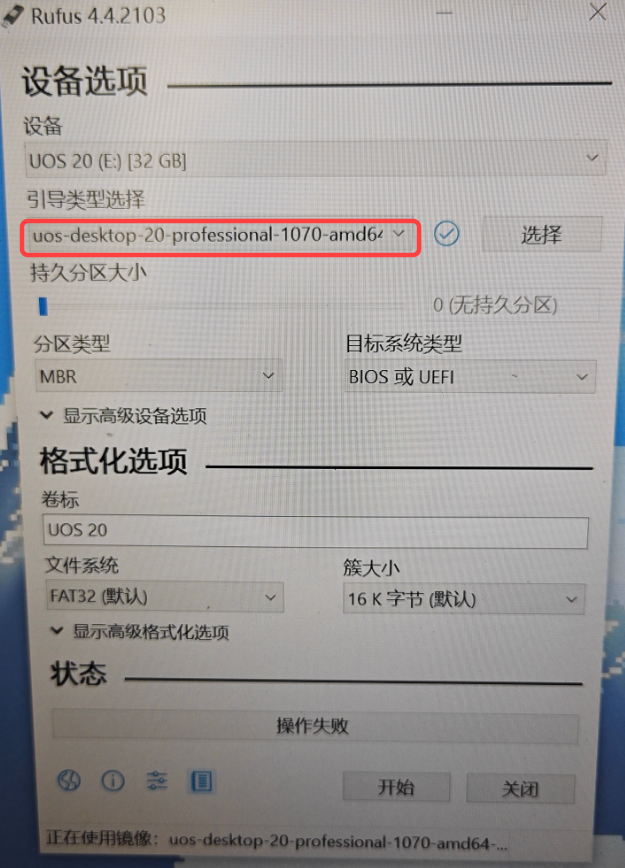
等待镜像写入U盘重启电脑选择U盘启动,这里不做演示详情参见:国产系统银河麒麟V10安装教程-CSDN博客
直接进入U20 安装界面
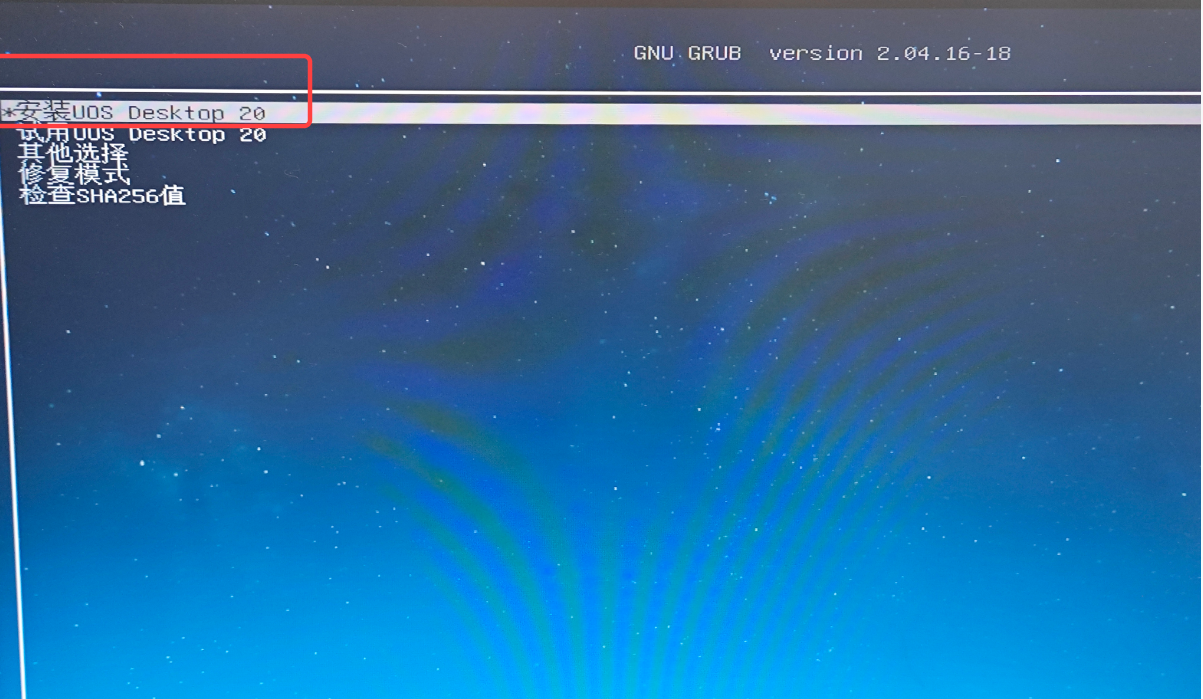
点击安装U20 后进入安装界面
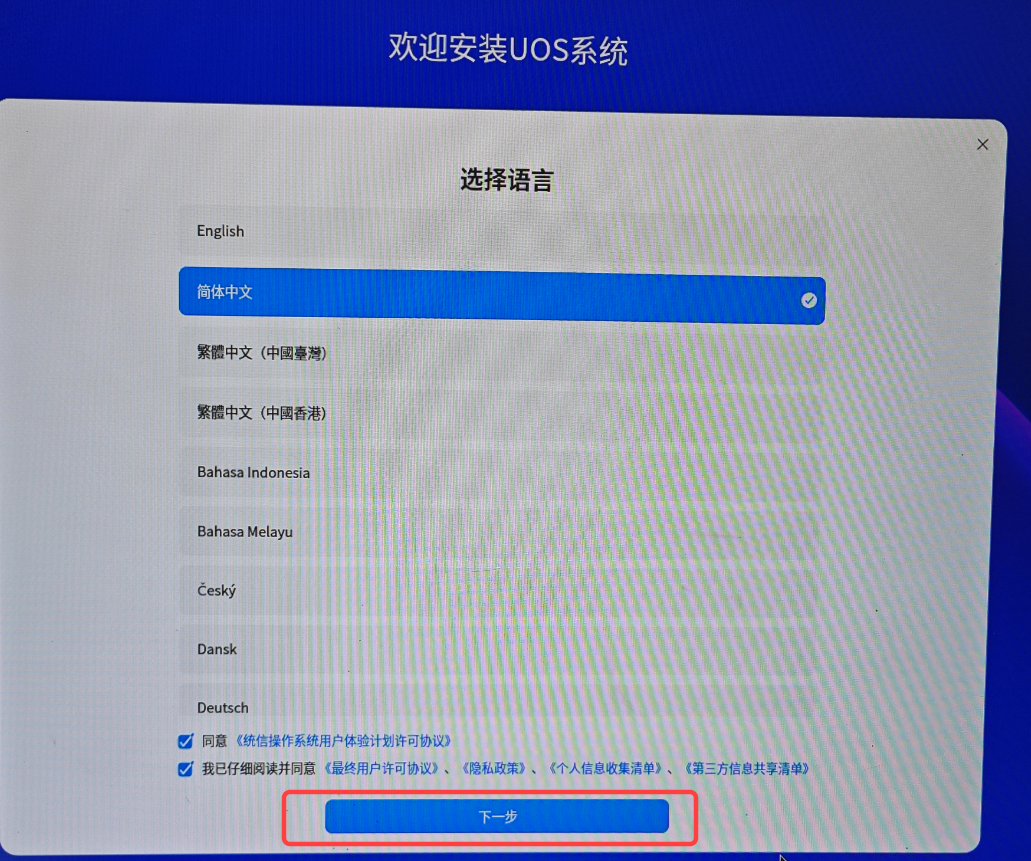
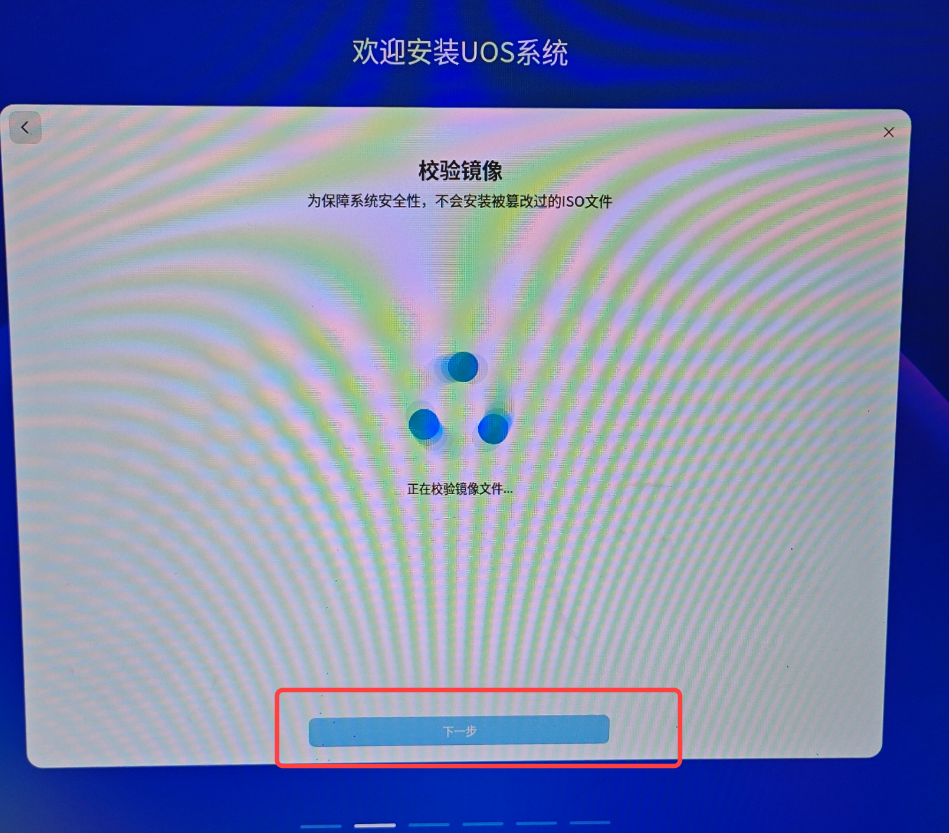
等待校验完成后点击下一步:
全盘安装:
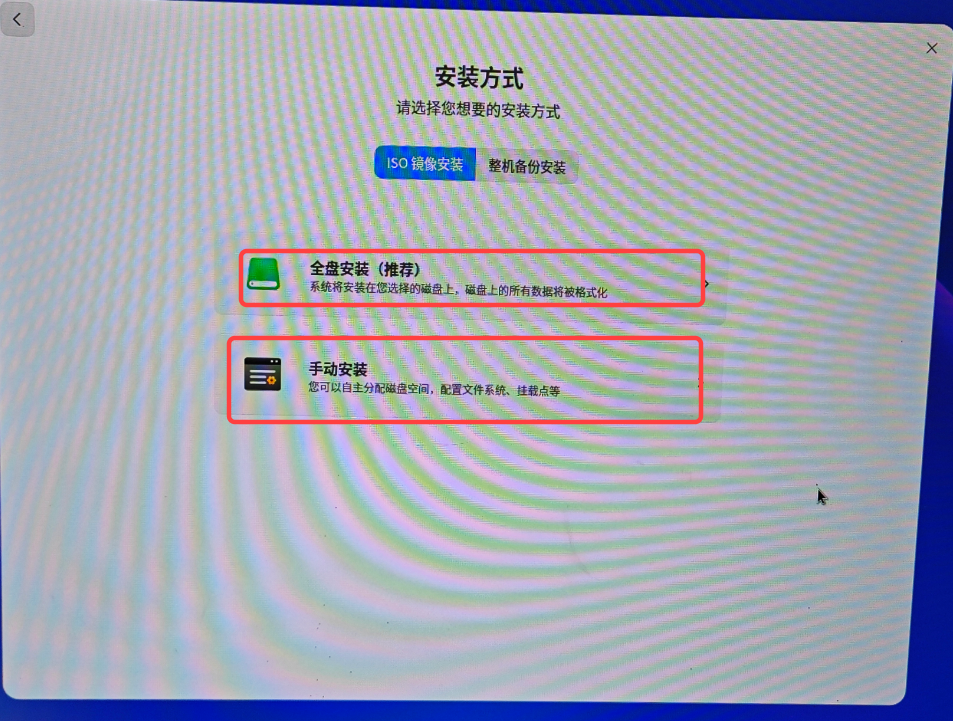
点击全盘安装:
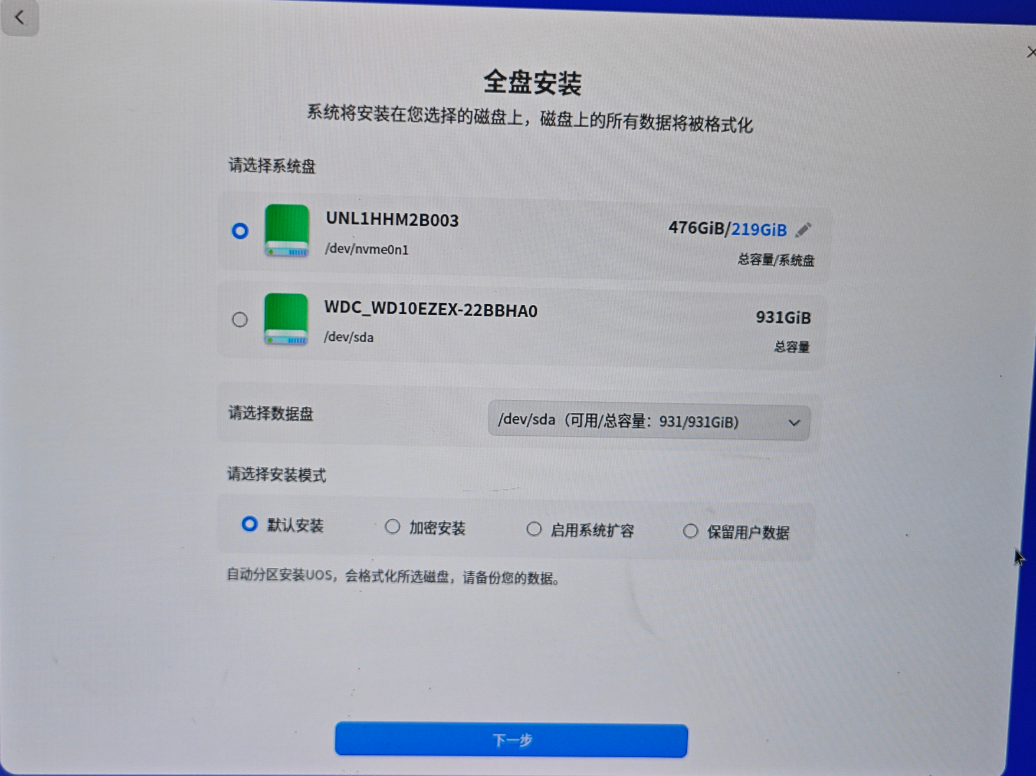
这里看到我这里是一个512的固态和1T的机械硬盘:
默认安装:系统自动选择512G作为根分区,类似Windows C盘,1T作为用户数据分区来存储文件
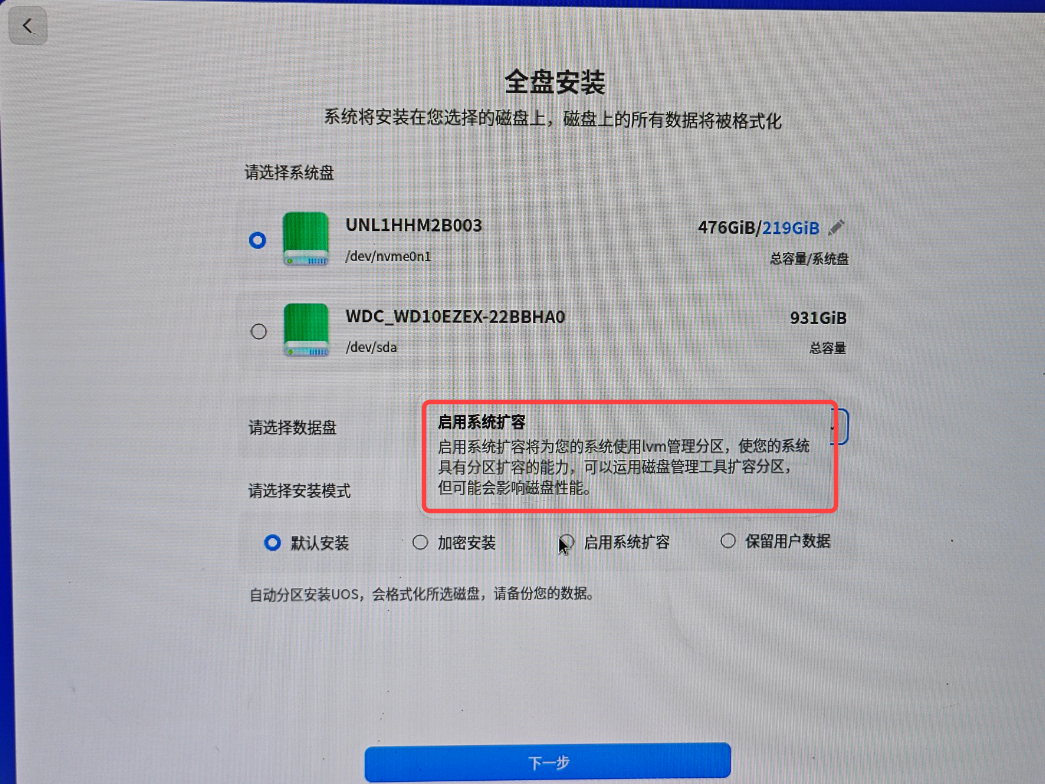
启用系统扩容:正常我们默认不选择此选项,该选项就和麒麟创建逻辑分区原理一致,如果我们不勾选就代表分区是固定死的无法增加缩减分区,若后续要增缩需要格式化分区操作,若勾选此选项就代表可以和Windows一样可以随意改变分区大小,此选项我只推荐单一系统使用,多系统可能使用更改分区大小可能造成数据丢失。
保留用户数据:意思如图自行阅读
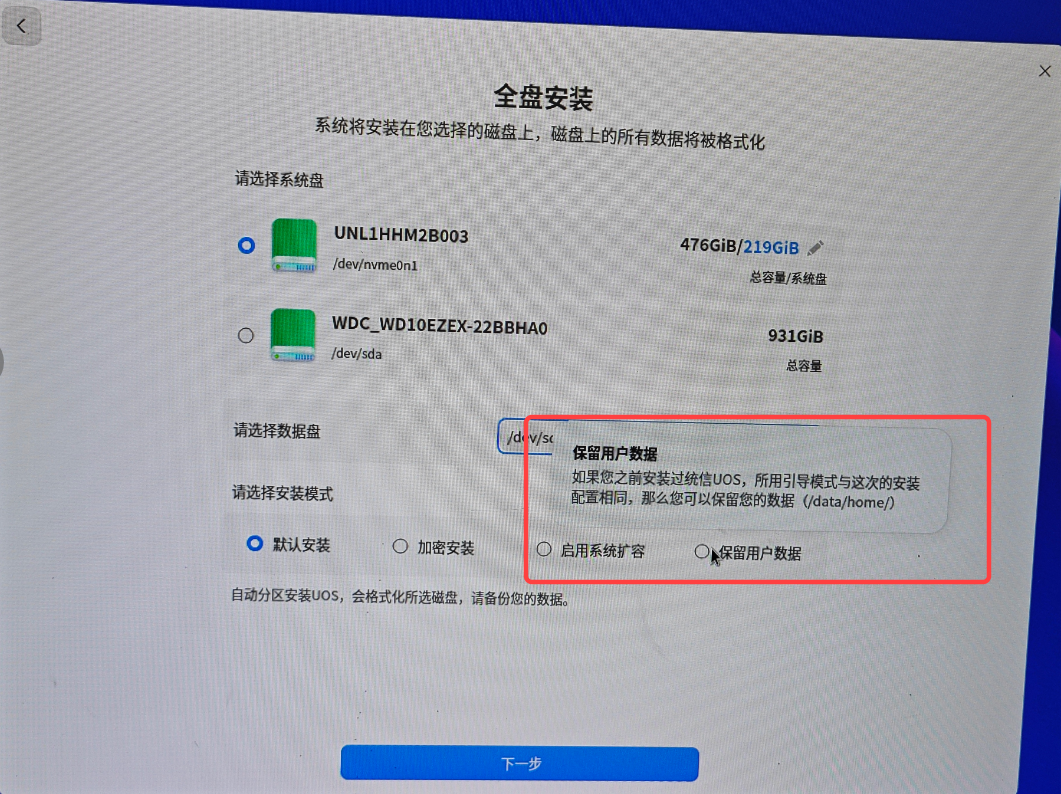
这里主要介绍全盘安装中的小选项中的含义,不做过多指导。
自定义安装:
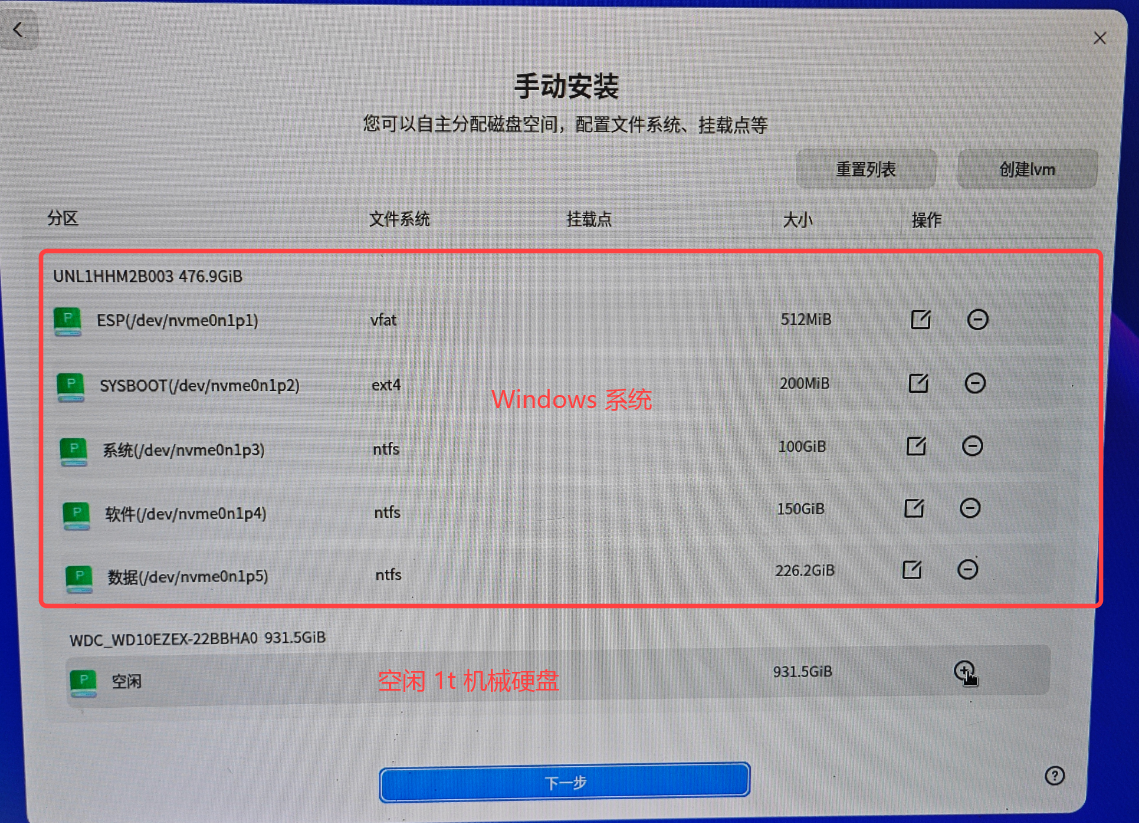
看到我们闲置的硬盘点击加号创建如下分区:
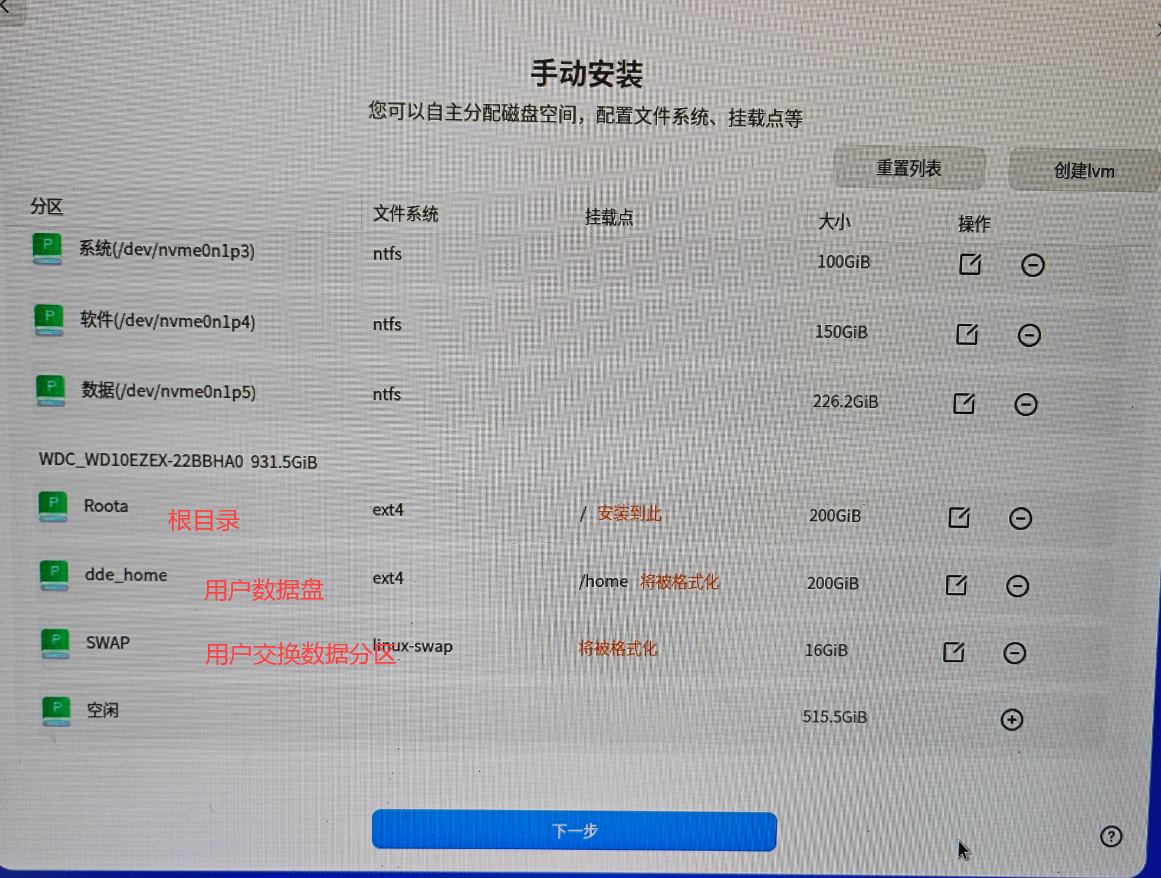
下面最重要的一点就是找到我们512固态里的esp分区点击修改,选择/boot/fei 挂载但是一定不要勾选格式化此分区


原因:如果在新建EFI 分区系统无法识别两个efi 分区,导致Windows和统信无法被正确引导而不能从grub引导中启动只能从硬盘启动。包括后面在安装麒麟也是一个原理。
选择好点击下一步即可,创建账户等待安装完成进入桌面即可。
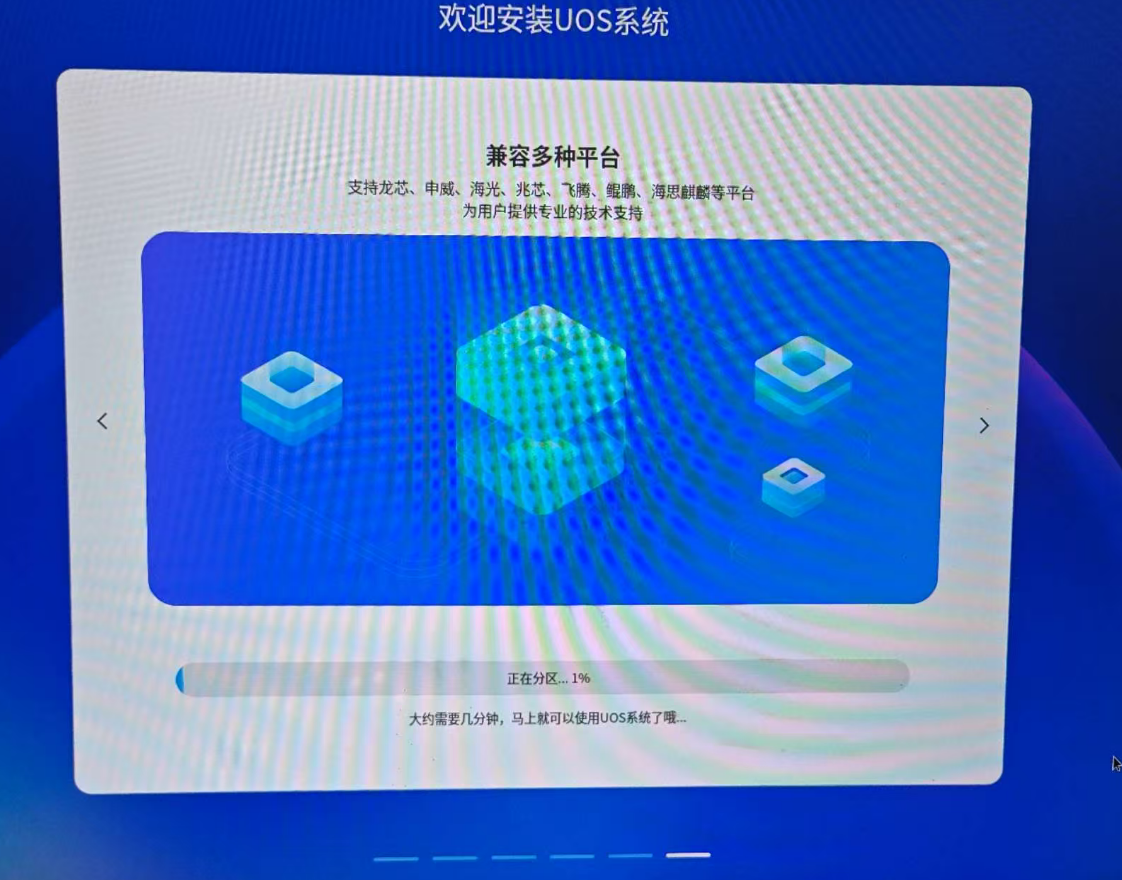
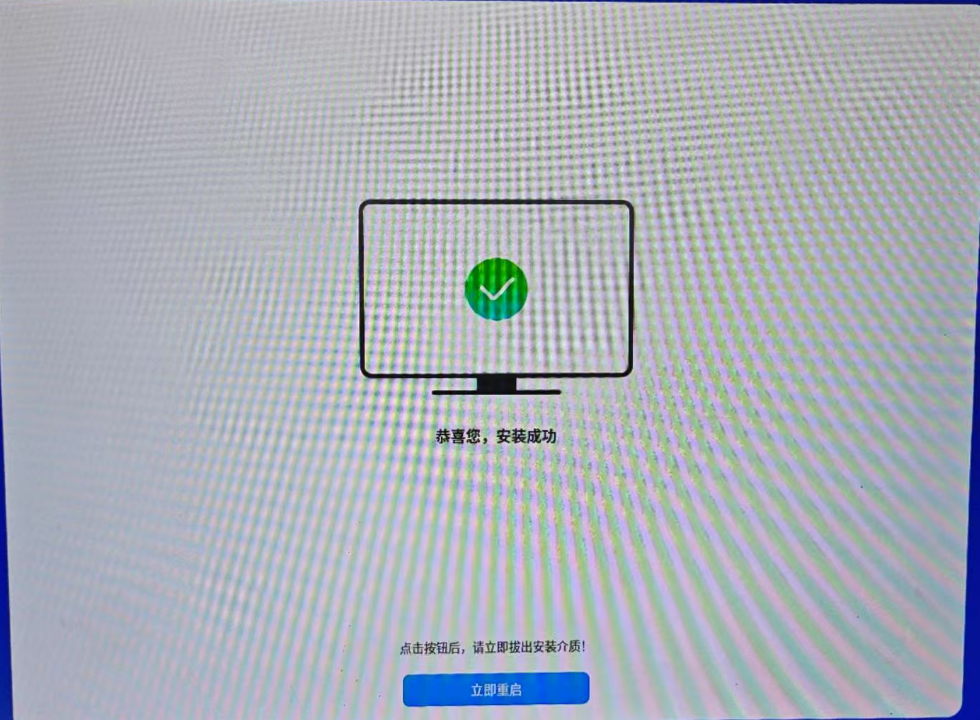
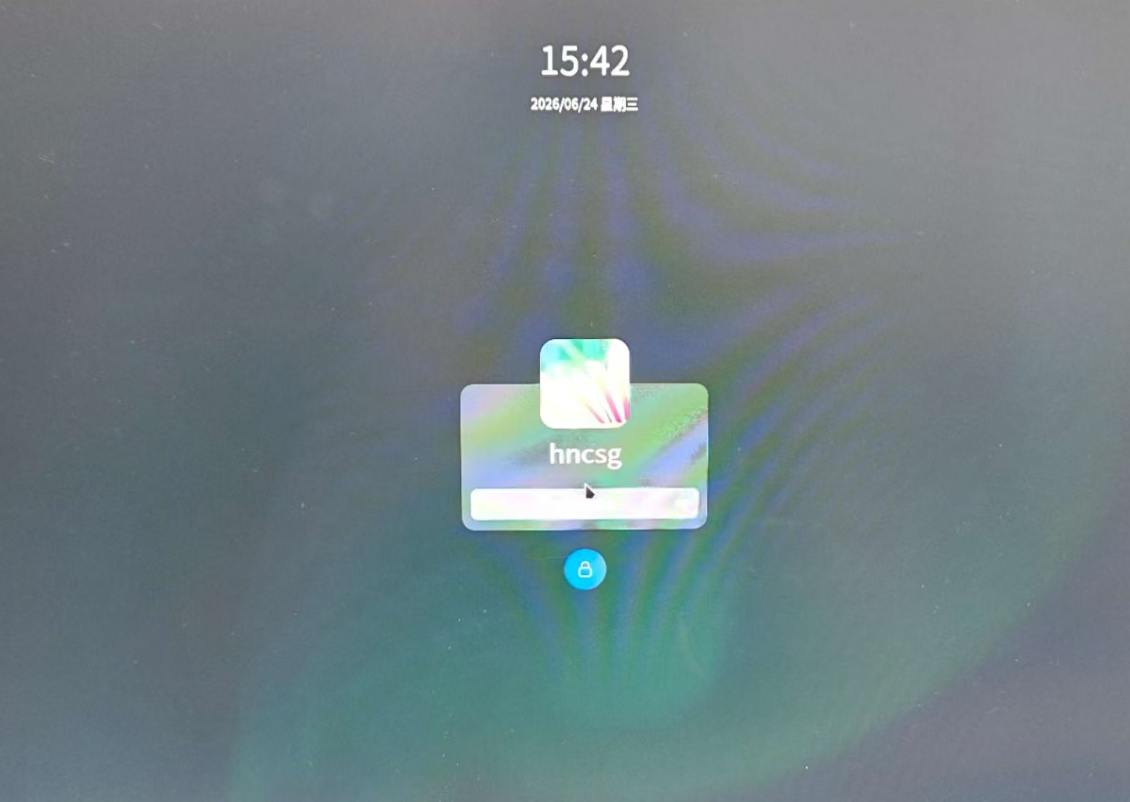
至此统信安装成功
上面我们安装统信后还剩余515G 的内存我们直接在自定义安装个麒麟具体配置如下:
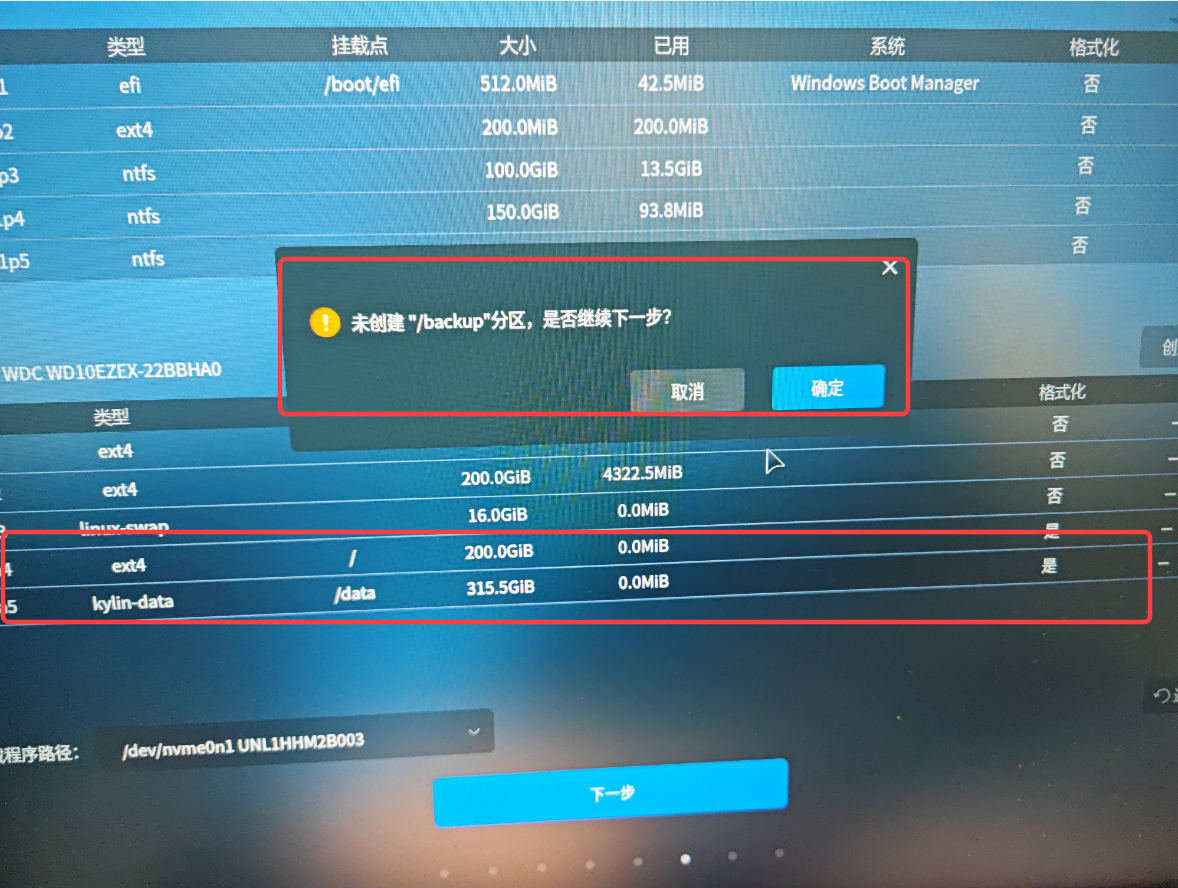
200G 的根分区和315G 的用户数据分区点击下一步会提示未创建/backup分区,这里我们无需理会直接点击下一步就可以安装后进入桌面了。
声明:这里我要说一下在之前麒麟安装的文章中有设置/boot,/boot/efi,/backup,/swap 分区,我也有在里面说明分区的含义,这里为什么又不用创建了呢,因为在双国产系统中是共用,用户交换分区的也就是/swap 分区,只需要创建一个16G内存以上1:1,以下给2倍。
/backup Linux 系统本身不会依赖 /backup,所以 /backup 是“可选装饰分区”,不是必须,什么时候才值得建 /backup 只有这些情况才建议:做系统快照(类似还原点)企业/运维环境 经常重装/恢复系统 想把备份和数据严格隔离
/boot/efi/分区只需要一个,不然系统无法引导。之前在引导这里踩了好多坑希望可以帮助到大家,有问题欢迎讨论。

智能硬件社区聚焦AI智能硬件技术生态,汇聚嵌入式AI、物联网硬件开发者,打造交流分享平台,同步全国赛事资讯、开展 OPC 核心人才招募,助力技术落地与开发者成长。
更多推荐

 6
6 0
0- 0


 已为社区贡献1条内容

所有评论(0)