WSL2搭建ESP32S3开发环境 不安装和使用GUI
WSL2搭建ESP32S3开发环境 不安装和使用GUI
安装EIM
首先将 EIM 仓库添加到 APT 源列表,以便后续使用 APT 安装 EIM。运行以下:
echo "deb [trusted=yes] https://dl.espressif.com/dl/eim/apt/ stable main" | sudo tee /etc/apt/sources.list.d/espressif.list

sudo apt update
然后APT安装EIM CLI。运行以下:
sudo apt install eim-cli
使用EIM安装ESP-IDF
(这里只记录使用EIM CLI在线安装的步骤)
运行以下命令:(会自动安装最新稳定版本的ESP-IDF)
eim install
也可以使用以下命令(交互式安装向导)来自定义安装路径、选择IDF版本和其他设置项:
eim wizard
如果安装向导中没有需要的IDF版本,可以运行以下命令来指定版本:
eim install -i v5.2.2
如果终端中出现以下信息,表示安装完成:
2025-11-03T15:54:12.537993300+08:00 - INFO - Wizard result: %{r}
2025-11-03T15:54:12.544174+08:00 - INFO - Successfully installed IDF
2025-11-03T15:54:12.545913900+08:00 - INFO - Now you can start using IDF tools
激活环境
按照以上步骤执行后,运行以下命令来激活ESP-IDF环境:(把版本换成要使用的)
source "/home/wzd/.espressif/tools/activate_idf_v5.2.2.sh"
每个新开的终端都要执行上面的命令才能进入ESP-IDF环境,因此可以使用alias来添加别名。
以我设置的alias为例。打开~/.bashrc:
nano ~/.bashrc
在最底下添加:
alias get_idf_522='source "/home/wzd/.espressif/tools/activate_idf_v5.2.2.sh"'
之后,可以使用get_idf_522激活ESP-IDF_v5.2.2环境。
首个项目 hello_world
注意:ESP-IDF 编译系统不支持 ESP-IDF 路径或其项目路径中带有空格!!!
运行以下命令,将examples/get-started里的hello_world复制到~/esp/,避免污染IDF源码:
cd ~/esp
cp -r $IDF_PATH/examples/get-started/hello_world .
然后依次运行以下命令:
cd ~/esp/hello_world
idf.py set-target esp32s3
idf.py menuconfig
正确操作上述步骤后,系统将显示以下菜单:
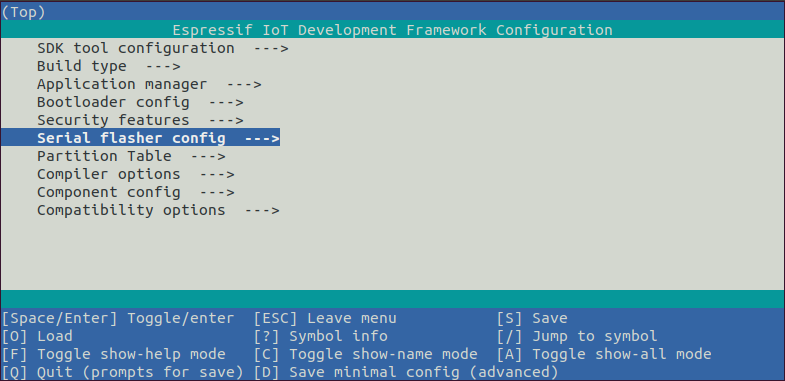
可以通过此菜单设置项目的具体变量,包括 Wi-Fi 网络名称、密码和处理器速度等。hello_world 示例项目会以默认配置运行,因此在这一项目中,可以跳过使用 menuconfig 进行项目配置这一步骤。
在hello_world目录下运行以下命令,编译项目:
idf.py build
然后烧录:
idf.py flash
# 或
idf.py -p PORT flash # 把 PORT 替换成连接ESP32S3开发板的端口名
监视项目:
idf.py -p PORT monitor
也可以用idf.py -p PORT flash monitor一次性执行构建、烧录、监视过程。
保存idf.py monitor的日志
以hello_world举例:
cd ~/esp/hello_world # 首先进入项目目录
get_idf_522 # 刚刚设置的alias别名,激活idf环境
# 把终端日志保存到当前目录下的 esp32_run.log
script -f -c "$IDF_PYTHON_ENV_PATH/bin/python $IDF_PATH/tools/idf.py monitor" esp32_run.log
运行一段时间后,按 ctrl+] 退出monitor,终端显示Script done.,表示记录完成。这时可以去esp32_run.log查看日志了。
注意:这个方法,每次记录时,会直接覆盖esp32_run.log中的内容。
WSL2虚拟机挂载串口设备
以管理员运行powershell,运行以下命令安装 usbipd:
winget install usbipd
打开WSL2终端,安装 usbip 客户端以及硬件数据库:
sudo apt update
sudo apt install linux-tools-virtual hwdata -y
sudo update-alternatives --install /usr/local/bin/usbip usbip $(command -v ls /usr/lib/linux-tools/*/usbip | tail -n1) 20
然后插入USB设备,在PowerShell中运行以下命令列出所有USB设备:
usbipd list
输出中会显示类似以下的内容:
BUSID  VID:PID    DEVICE                                                        STATE
1-4    10c4:ea60  Silicon Labs CP210x USB to UART Bridge (COM3)                 Not shared
记住BUSID。然后绑定设备:
usbipd bind --busid 1-4
挂载设备到 WSL:
usbipd attach --wsl --busid 1-4
在WSL2终端查看USB设备列表:
lsusb
输出一般是这样:
Bus 001 Device 002: ID 10c4:ea60 Silicon Labs CP210x USB to UART Bridge
USB 串口设备在 Linux 中一般会被识别为 /dev/ttyUSB*(如 USB-TTL 模块)或 /dev/ttyACM*。可以通过以下命令查看:
ls /dev/ttyUSB*
# 或者
ls /dev/ttyACM*
升级端口权限:
sudo chmod 777 /dev/ttyACM*
烧录示例:
idf.py -p /dev/ttyACM0 flash monitor
内容参考
在 Linux 上安装 ESP-IDF 及工具链 - ESP32-S3 - — ESP-IDF 编程指南 v6.0.1 文档
在 Linux 或 macOS 上通过命令行构建项目 - ESP32-S3 - — ESP-IDF 编程指南 v6.0.1 文档

智能硬件社区聚焦AI智能硬件技术生态,汇聚嵌入式AI、物联网硬件开发者,打造交流分享平台,同步全国赛事资讯、开展 OPC 核心人才招募,助力技术落地与开发者成长。
更多推荐

 6
6 0
0- 0


 已为社区贡献3条内容

所有评论(0)