手撸一个 WPF 小工具,专治“此电脑“和资源管理器里删不干净的第三方图标
自己动手写了个小工具:一键清理"此电脑"和"资源管理器侧边栏"里的第三方图标
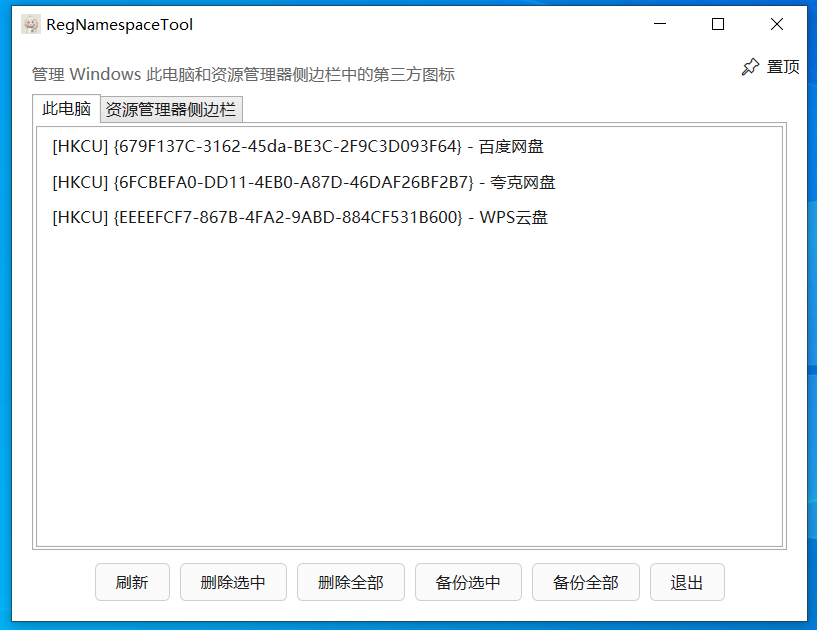
不知道大家有没有遇到过这种情况:装了某个网盘客户端(百度网盘、迅雷云盘等等)之后,"此电脑"里莫名其妙多出来一个图标,或者左侧资源管理器的导航栏里也被塞进去一个入口。卸载软件之后这些图标经常还赖着不走,得手动去注册表里翻半天才能清干净。
这类图标基本都是通过往注册表的 NameSpace 相关键值里注册一个 CLSID 实现的,手动清理需要:
- 知道具体注册在
HKEY_CURRENT_USER还是HKEY_LOCAL_MACHINE(甚至HKEY_USERS) - 打开注册表编辑器,一层层展开
MyComputer\NameSpace或Desktop\NameSpace - 找到对应 CLSID,删除前最好先备份一下,免得删错了没法恢复
每次都这么折腾太麻烦了,索性自己写了个小工具 RegNamespaceTool,专门用来管理这些图标。
工具能做什么
- 列出当前系统里所有第三方注册的图标(同时读取
HKCU/HKLM/HKU三个位置,不做去重,因为同一个 CLSID 完全可能在多个位置同时注册) - 删除选中 / 删除全部:想清理哪个删哪个,也可以一键清空整个列表,删除前都会弹二次确认,防止手滑
- 备份选中 / 备份全部:删除前可以先导出成标准的
.reg文件,后悔了双击导回去就行 - 分 Tab 展示:此电脑 图标和 资源管理器侧边栏 图标分开管理,互不干扰
- 支持置顶窗口,方便一边操作一边对照注册表编辑器
- 单实例运行,重复启动会自动把已经打开的窗口拉到最前面(哪怕它被其他窗口挡住或者最小化在任务栏)
实现原理
Windows 里第三方软件注册这类图标,通常都是往下面几个位置写键值:
| 显示位置 | 注册表路径 |
|---|---|
| 此电脑(当前用户) | HKEY_CURRENT_USER\Software\Microsoft\Windows\CurrentVersion\Explorer\MyComputer\NameSpace |
| 此电脑(所有用户) | HKEY_LOCAL_MACHINE\SOFTWARE\Microsoft\Windows\CurrentVersion\Explorer\MyComputer\NameSpace |
| 资源管理器侧边栏 | HKEY_USERS\{当前用户SID}\Software\Microsoft\Windows\CurrentVersion\Explorer\Desktop\NameSpace |
每个子键通常是一个 CLSID,子键下的默认值就是图标显示的名字。工具做的事情其实很简单:枚举这几个位置下的子键,读出对应的显示名,列出来给你选,删除的时候直接删掉对应子键,备份的时候把子键内容序列化成标准的 .reg 脚本格式。
使用说明
工具需要管理员权限才能正常读写 HKLM 和 HKU 下的注册表项,启动时如果没有管理员权限会自动弹出 UAC 提示。
基本操作流程:
- 打开工具,自动列出当前系统里的第三方图标
- 选中某一项,先点"备份选中"存一份
.reg备份(放心,不影响原有注册表内容) - 确认没问题后点"删除选中"清理掉
- 如果确定要一次性清空整个列表,也可以直接用"删除全部"(同样会二次确认),配合"备份全部"更保险
- 删除完成后还在?手动刷新打开的资源管理器或者重新打开
下载地址
代码已经开源在 GitHub 上,欢迎下载使用、提 Issue 或者直接提 PR:
👉 GitHub - hyydmmhy/RegNamespaceTool: 管理 Windows "此电脑" 和 "资源管理器侧边栏" 中的第三方图标 · GitHub
技术栈是 WPF + .NET Framework 4.8,仓库里的 publish_single.bat 可以一键发布成单文件 exe,不需要额外装运行时。
如果这个小工具帮你省了事,欢迎去仓库点个 star 支持一下~有问题也欢迎在评论区交流。

智能硬件社区聚焦AI智能硬件技术生态,汇聚嵌入式AI、物联网硬件开发者,打造交流分享平台,同步全国赛事资讯、开展 OPC 核心人才招募,助力技术落地与开发者成长。
更多推荐
 1
1 0
0- 0


 已为社区贡献1条内容

所有评论(0)