AIDA64进阶用法:OSD面板实时监控 + 传感器数据导出 + CPU内存硬盘跑分对比
前言
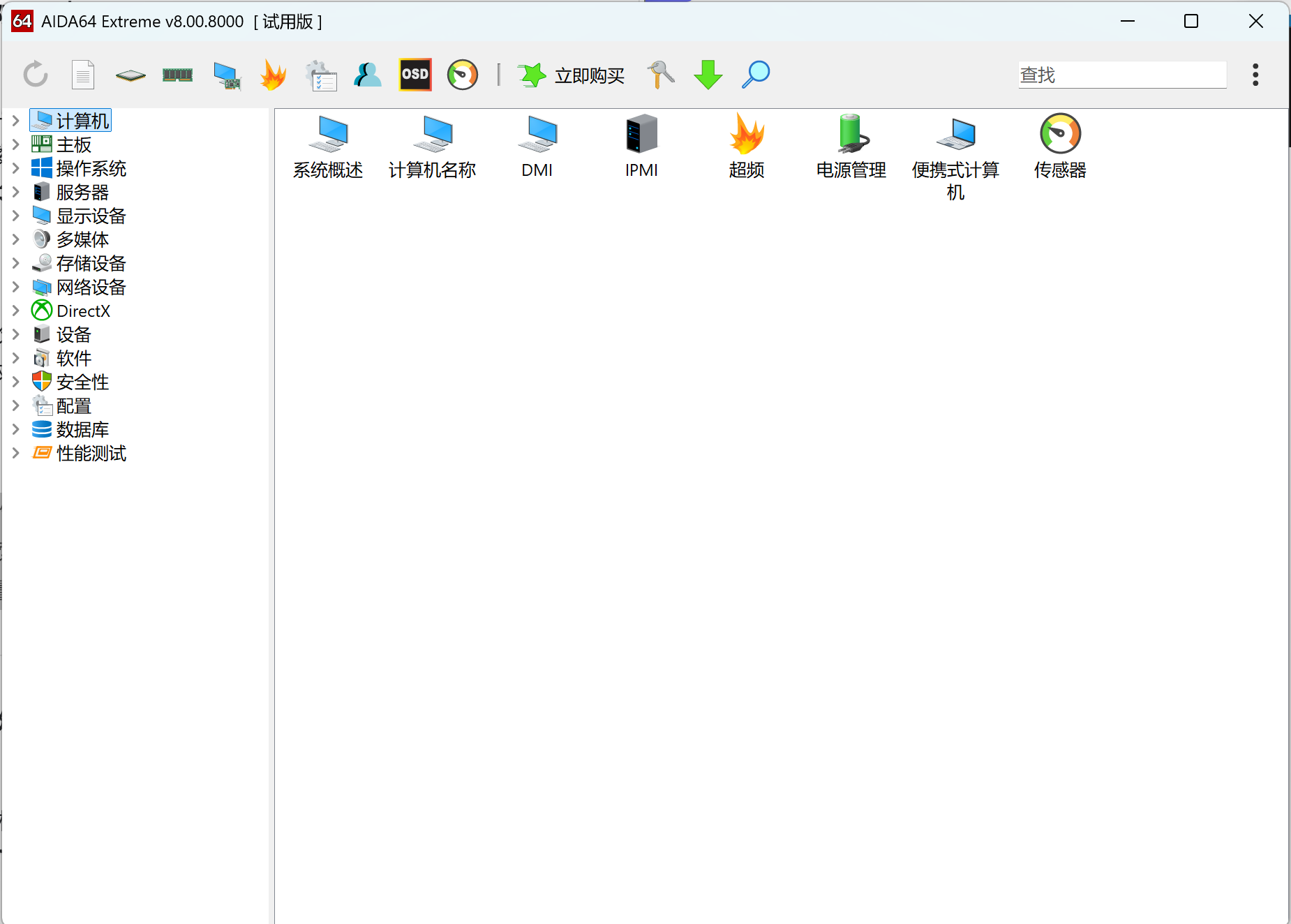
AIDA64装机验机那套操作网上教程很多了——打开看一眼 CPU型号、跑个 FPU压测、看看 SMART通电时间。这些属于入门用法。
这篇文章聊几个需要花点时间配置、但配置好之后一直受益的进阶功能:OSD屏幕面板、传感器数据日志、以及 Benchmark跑分的正确对比姿势。
一、OSD屏幕面板——游戏里实时看温度功耗
这是 AIDA64区别于 HWMonitor、HWiNFO之类工具的核心功能之一。在游戏或者跑渲染的时候,不用切屏就能实时看到 CPU/GPU温度、频率、功耗和风扇转速。
配置步骤
- 打开 AIDA64,点「文件 → 设置 → 硬件监控工具 → OSD」
- 勾选「启用 OSD面板」
- 点击「OSD项目」进入编辑界面,从左侧传感器列表里把需要监控的指标拖到右侧
- 调整字体大小、背景色和透明度——建议半透明背景,游戏里不至于太挡视野
- 点击确定,OSD面板会在所有窗口最前端显示
建议监控哪些数据
| 类别 | 指标 | 原因 |
|---|---|---|
| CPU | 封装温度、每核心频率 | 判断是否触发降频 |
| GPU | 核心温度、Hot Spot、显存占用 | Hot Spot与核心温差 >20°C说明硅脂老化 |
| 内存 | 已用内存/总内存 | 判断是否内存不足导致卡顿 |
| 功耗 | CPU Package Power、GPU Power | 对比标称 TDP判断是否撞功耗墙 |
| 风扇 | CPU风扇转速、机箱风扇转速 | 转速异常说明散热有问题 |
OSD还有一个容易被忽略的功能:传感器报警。在「文件 → 设置 → 硬件监控工具 → 报警」里可以设定温度或功耗阈值,超限后弹窗提醒。CPU设90°C、GPU设85°C是比较保险的阈值。
二、传感器日志——排查偶发性卡顿的利器
游戏玩着玩着突然掉帧,切出去一看温度又正常——这种偶发问题靠肉眼盯着 OSD很难抓到。AIDA64支持把传感器数据持续写入日志文件。
配置步骤
- 「文件 → 设置 → 硬件监控工具 → 日志」
- 勾选「启用日志记录」
- 选择日志保存路径,建议放到非系统盘
- 在「日志项目」中选择需要记录的数据——不必全选,选核心的温度、频率、功耗即可
- 设置记录间隔,1秒一次比较合适,太密日志文件会很大
打完一局游戏或跑完一次渲染后,用 Excel打开 CSV日志文件,按时间轴画个折线图,能看到:
- 温度从哪个时间点开始异常攀升
- 频率在什么条件下突然断崖式下降
- 功耗是否一直在标称 TDP附近被压制(撞功耗墙)
这是游戏玩家排查"玩半小时后掉帧"这类问题最有效的方法,没有之一。
三、Benchmark跑分——别只看总分
AIDA64内置的「工具 → 内存与缓存测试」「工具 → GPGPU基准测试」不是给你跑个总分炫耀用的。正确的用法是分项对比,定位硬件瓶颈。
内存与缓存测试
跑完之后关注三个数据:
- 内存读取/写入/复制速度(MB/s):和同频同代内存的参考分对比。差距超过10%,先检查 XMP是否开启、内存是否插在正确的双通道槽位
- 内存延迟(ns):DDR4一般在50-70ns,DDR5在60-85ns。延迟偏高通常是时序没调好,或者 Gear模式不对
- L1/L2/L3缓存速度:如果某一级缓存的速度明显偏低,大概率是 BIOS设置或 CPU体质问题
GPGPU基准测试
这个功能在「工具 → GPGPU基准测试」里,能单独测 CPU和 GPU的浮点/整数计算能力。用途比较专业:
- 对比不同驱动的 GPU性能有没有衰减(换驱动前跑一次、换完再跑一次)
- 测 CPU AVX/AVX2/FMA指令集的实际吞吐量——做科学计算或者视频编码的用户会比较关心这个
- 判断显卡是不是被降频了(对比同型号的参考分)
跑分数据的正确对比方式
AIDA64的跑分页面底部有「参考」按钮,点开之后能看到官方收录的同型号 CPU/GPU分数。但注意:
- 参考分取的是高分样本,不是你跑不到就说明硬件有问题
- 同一型号 CPU在不同主板、不同内存频率下的跑分差异可能在5%-10%之间
- 对比的时候优先看内存延迟和缓存速度,这两项受软件环境影响最小
四、硬件报告导出——二手交易留底用
「报告 → 报告向导」可以把所有硬件信息导出成一份完整的 TXT/HTML/CSV报告。全选所有分类,导出一份存着。
这个功能在两种场景下特别有用:
- 买了新电脑,导出一份硬件快照。以后出问题维修时能证明最初配置是什么
- 卖二手硬件,导出一份报告附上截图给买家看,省去来回解释配置的时间
五、工具选择建议
AIDA64不是唯一选择,不同场景下更合适的工具可能不一样:
- 只想看个温度:HWiNFO够用,免费,传感器刷新还更快
- 二手交易快速验机:CPU-Z + GPU-Z,一个 U盘就能装下
- 游戏玩家需要 OSD和压测:AIDA64,别替代方案了
- 做深度分析和日志记录:AIDA64 + HWiNFO互补使用,AIDA64管压测和跑分,HWiNFO管日志的传感器种类更全
总结
AIDA64这个工具,掌握基础用法只需要五分钟——打开、看一眼配置、跑个压测。但把 OSD面板、传感器日志、Benchmark分项对比这些进阶功能配置好,能在后续一年甚至更长的时间里持续获益。
OSD建议优先配好:花10分钟拖几个关键传感器到面板上,从此玩任何游戏都不需要切屏看温度。
下载地址:aida64.ijinshan.com
有什么配置问题评论区交流。

智能硬件社区聚焦AI智能硬件技术生态,汇聚嵌入式AI、物联网硬件开发者,打造交流分享平台,同步全国赛事资讯、开展 OPC 核心人才招募,助力技术落地与开发者成长。
更多推荐

 8
8 0
0- 0


 已为社区贡献2条内容

所有评论(0)