使用VSCode开发嵌入式开发详细教程——步骤一配置环境(工作流:STM32CubeMX + arm-none-eabi-gcc + CMake + VSCode + OpenOCD+ clangd)
一、下载所有必备工具
1、安装vscode
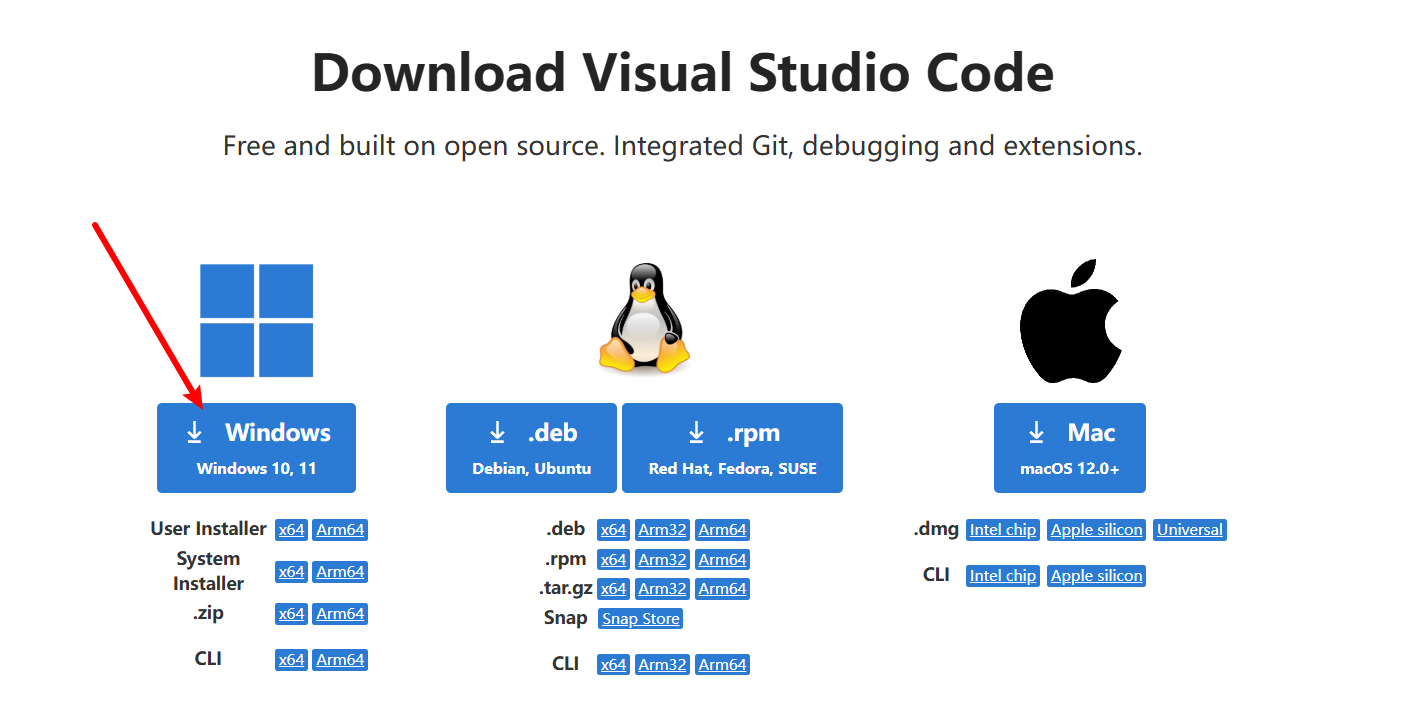
链接:https://code.visualstudio.com/Download
自行选择系统和版本,我这里选的是windows版本
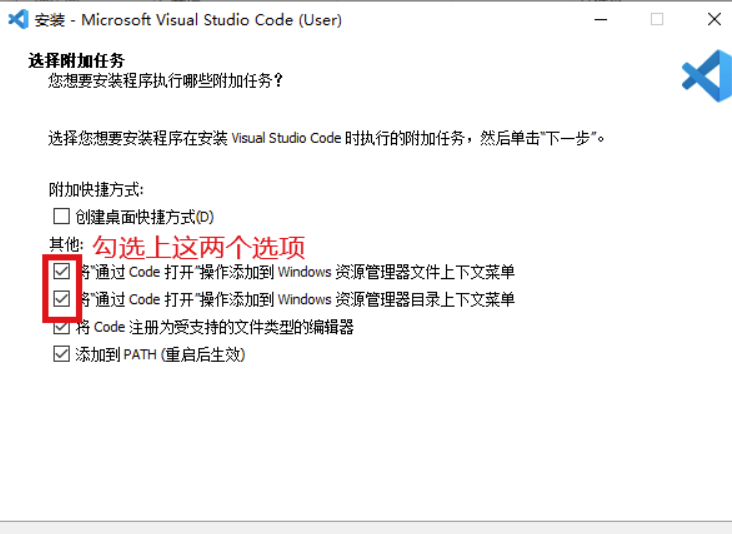
下载完毕后,管理员身份运行->我同意此协议,一直默认下一步,直到这里,一定勾选上这两个操作,然后就默认安装完毕了。
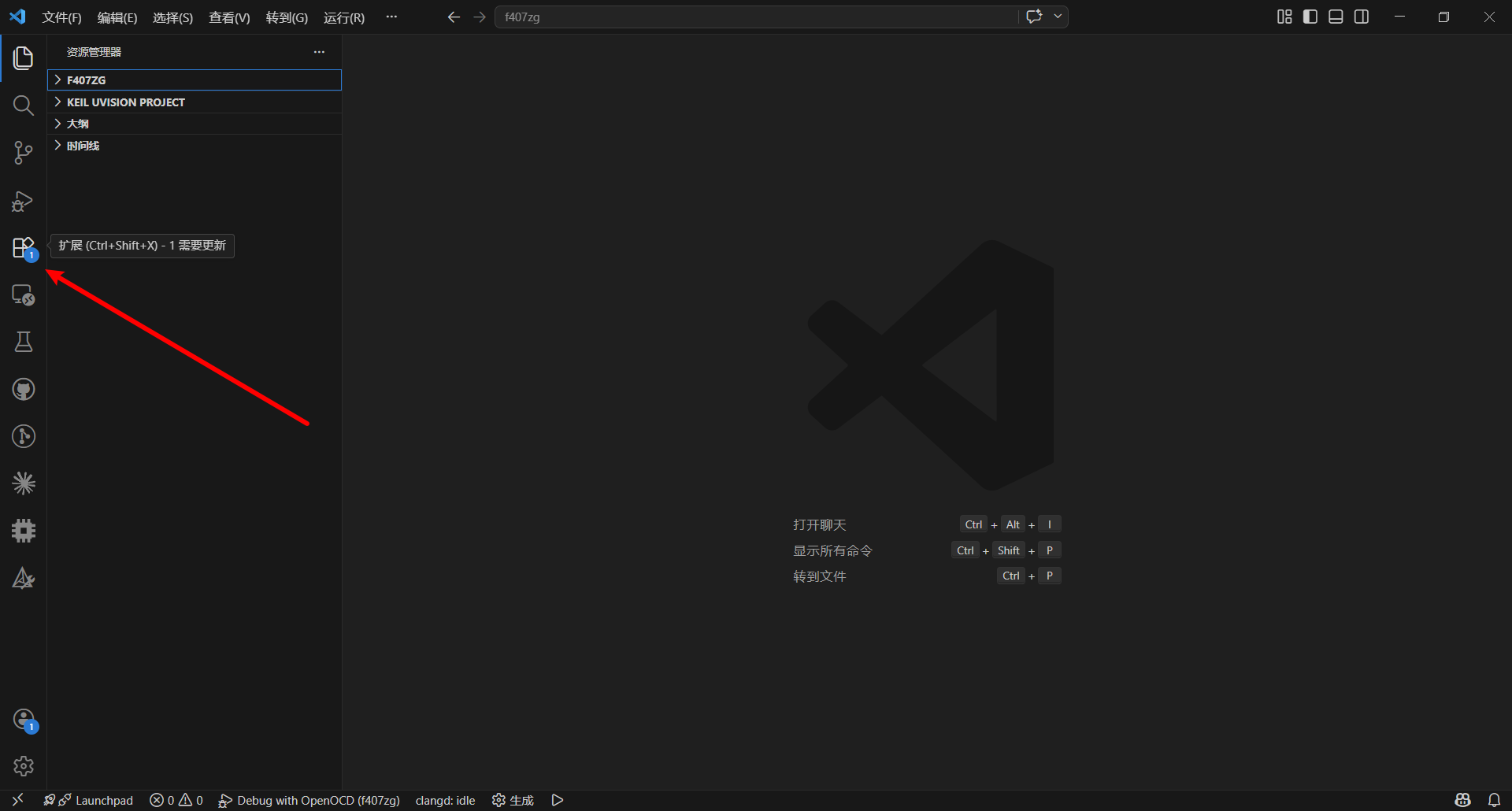
打开vscode安装所需要的插件
第一步 切换到扩展
2、在输入窗口一次下载需要的插件
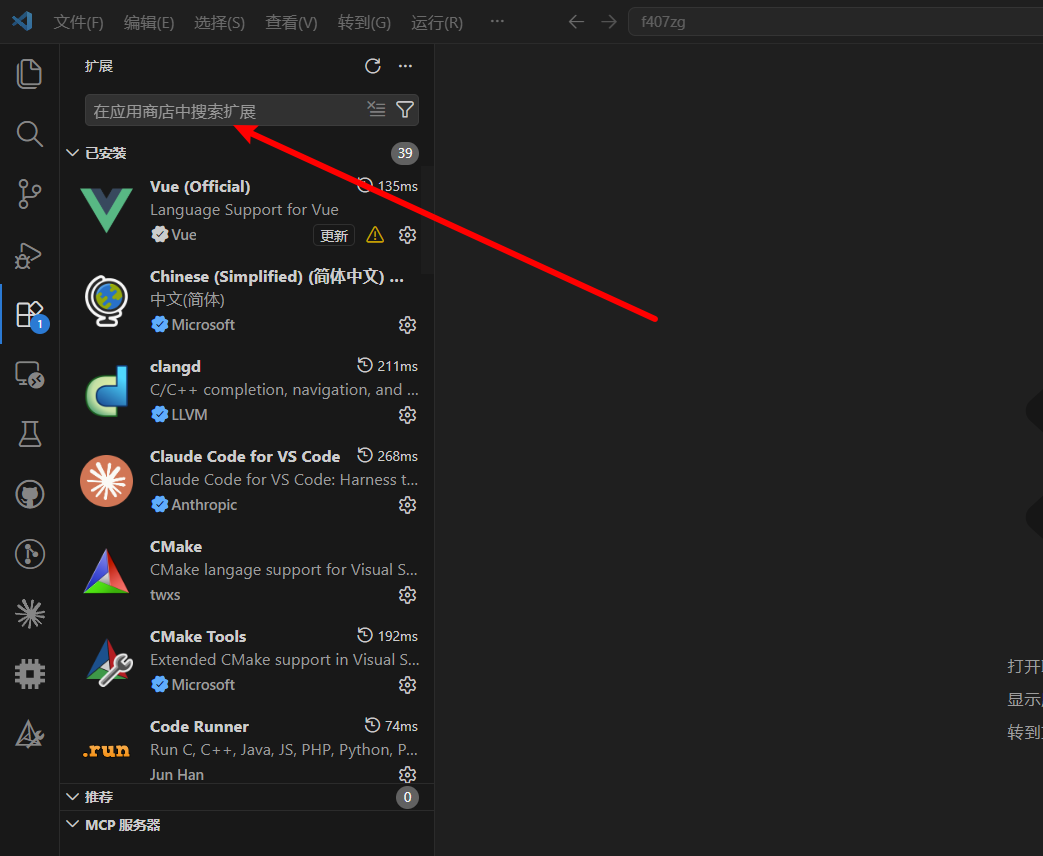
其中包括clangd、CMake、Cmake Tools、Cortex-Debug(一定保证输入全称,然后选择排第一个的下载,保证不要下错版本,可以看图片对照)
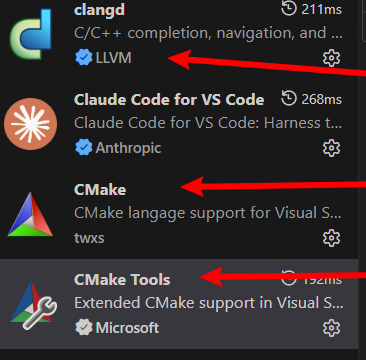
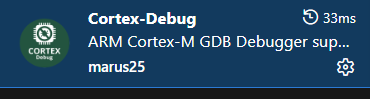
接下来顺便配置一下clangd插件。首先打开设置,找到扩展,找到clangd
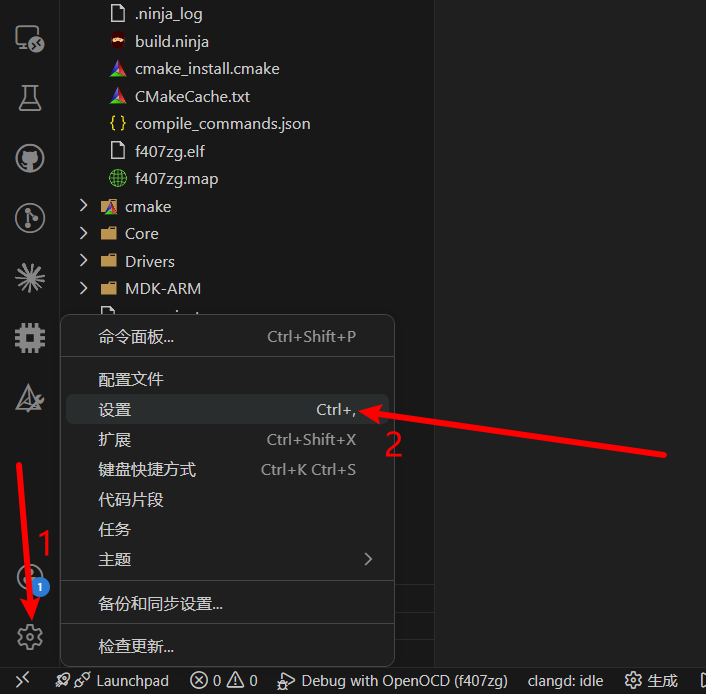
点击添加项,把一下数据填充进去
--compile-commands-dir=${workspaceFolder}/build/Debug
--completion-style=detailed
--header-insertion=never
--background-index
2、下载STM32Cubemx(注意:版本要选择6.15以后的才能生成cmake工程)
链接:https://www.st.com/en/development-tools/stm32cubemx.html#section-get-software-table
往下滑,确认软件名、系统、和版本,点击下载
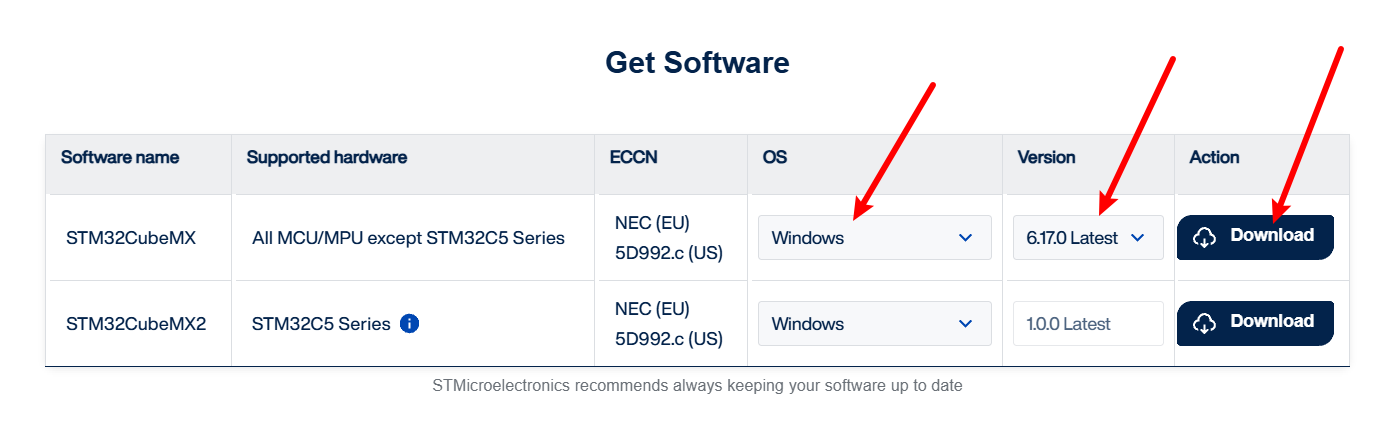
后续会让登录,然后链接会发送到自己账号绑定的邮箱,自行去邮箱点击下载即可。
3、下载arm-none-eabi-gcc
下载链接:https://developer.arm.com/downloads/-/gnu-rm
下滑找到zip后缀的文件,点击链接会自动下载
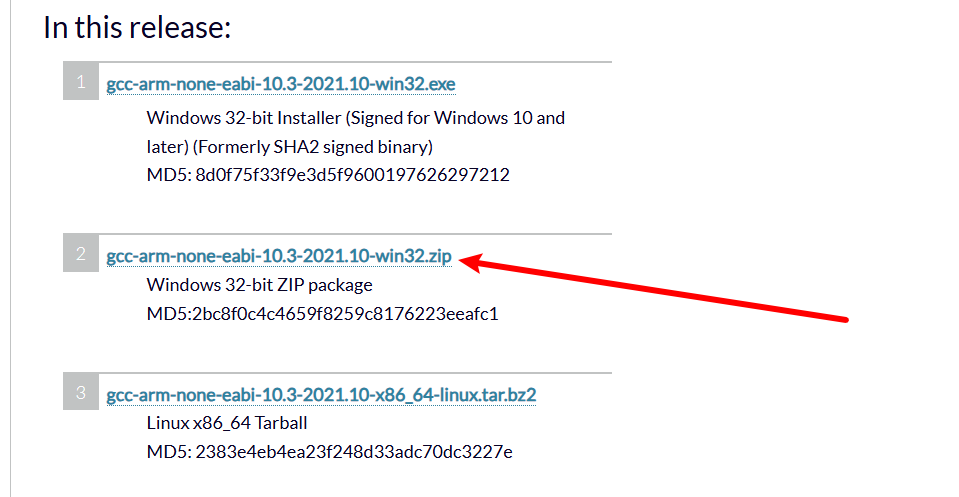
4、下载OpenOCD
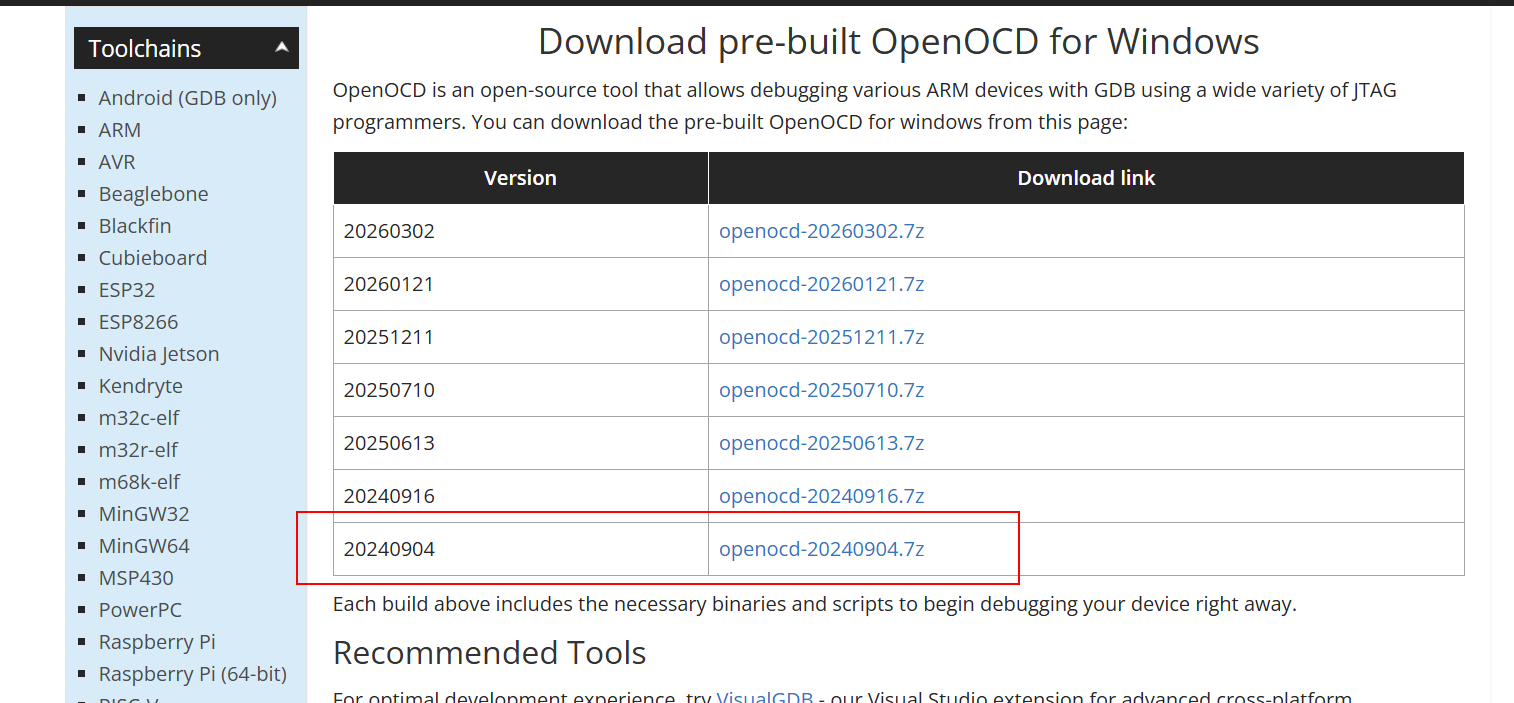
链接:https://gnutoolchains.com/arm-eabi/openocd/
直接点击链接自动下载,我选择的版本是20240904
5、下载cmake
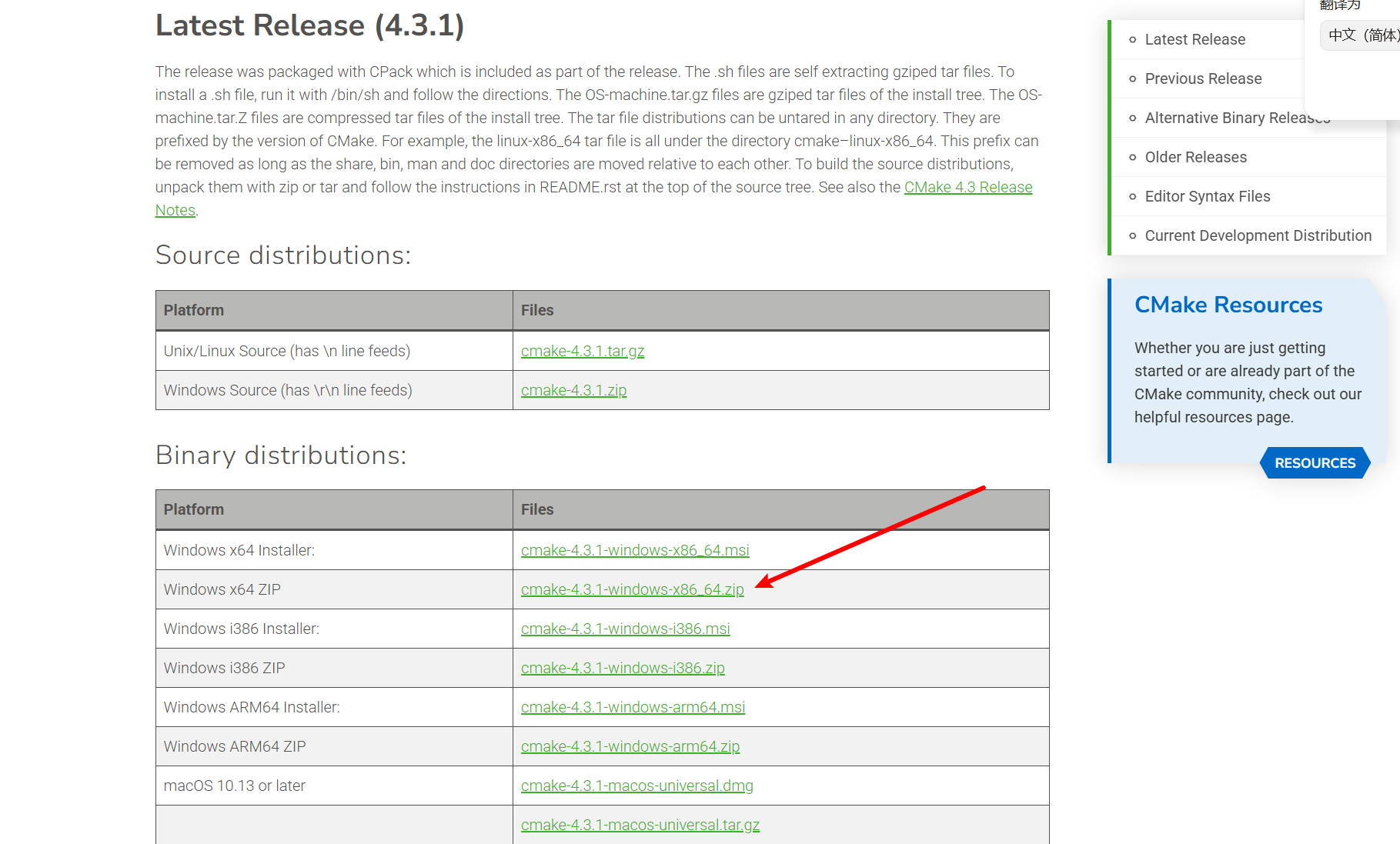
链接:https://cmake.org/download/
6、下载ninja
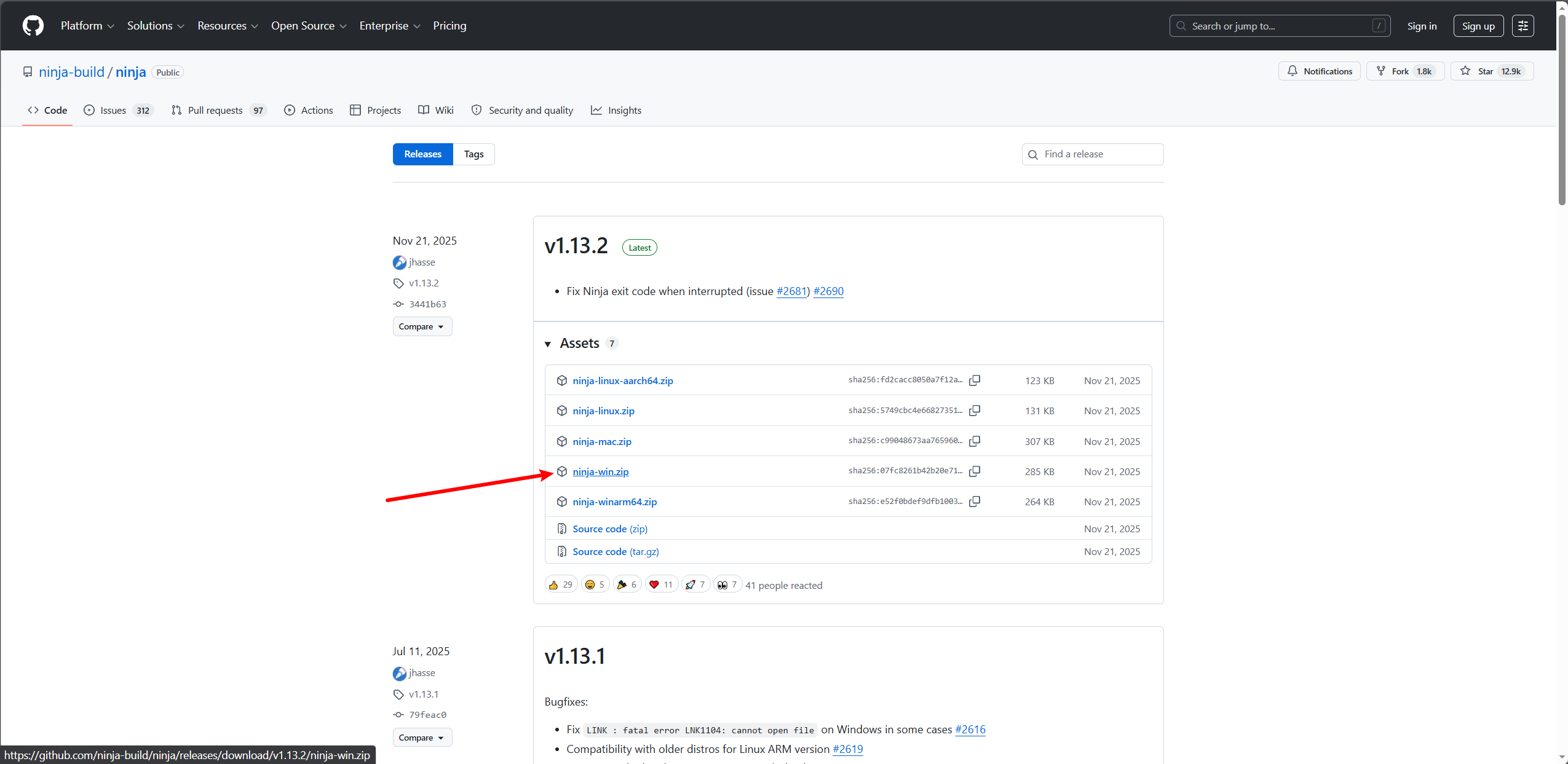
链接:https://github.com/ninja-build/ninja/releases
提示:如果遇到打不开此网址,或者下载速度很慢,那就需要魔法。如果没有工具的请联系主页简介qq
7、下载LLVM(配置clangd必备)
链接:https://github.com/llvm/llvm-project/releases
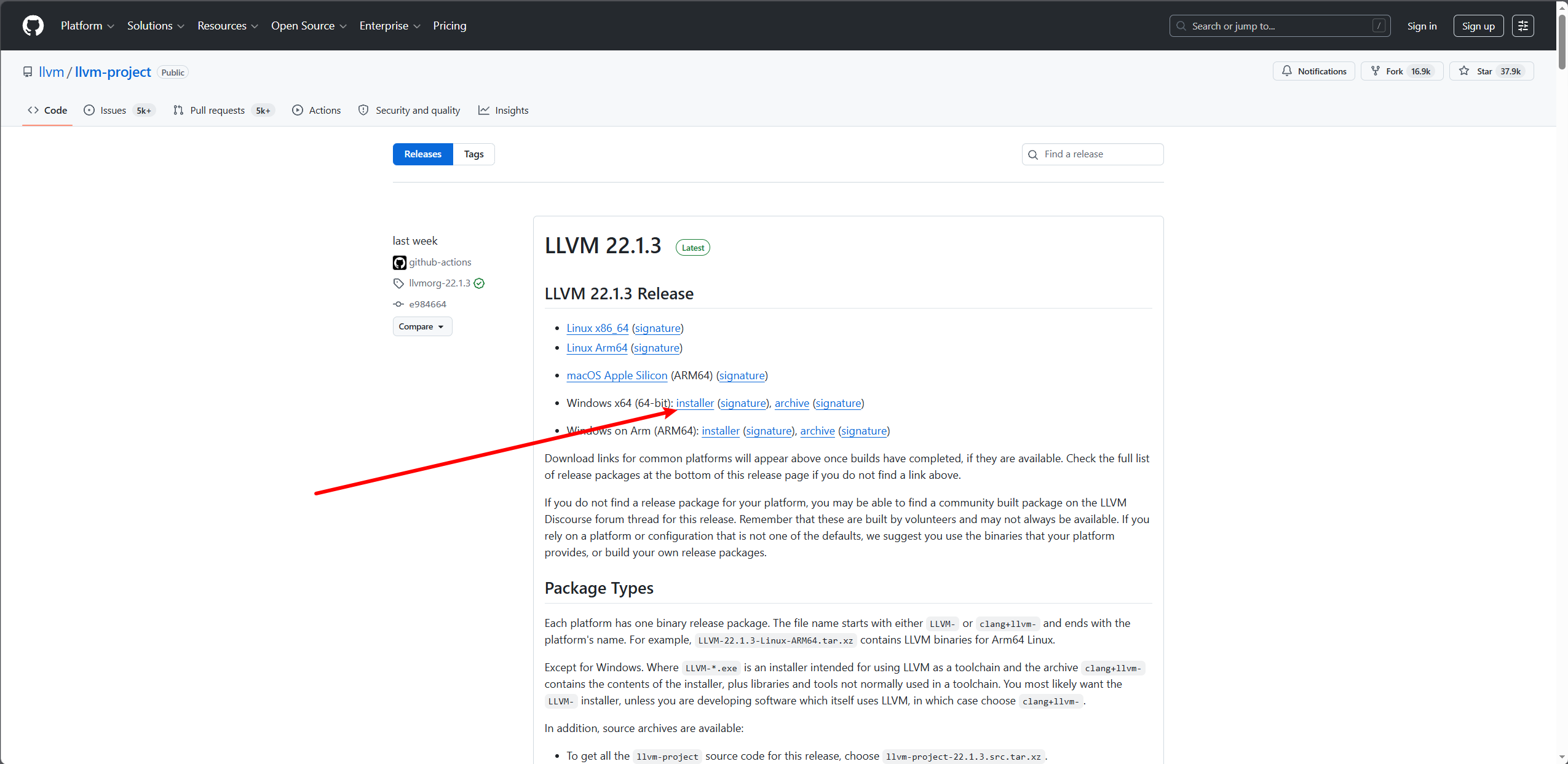
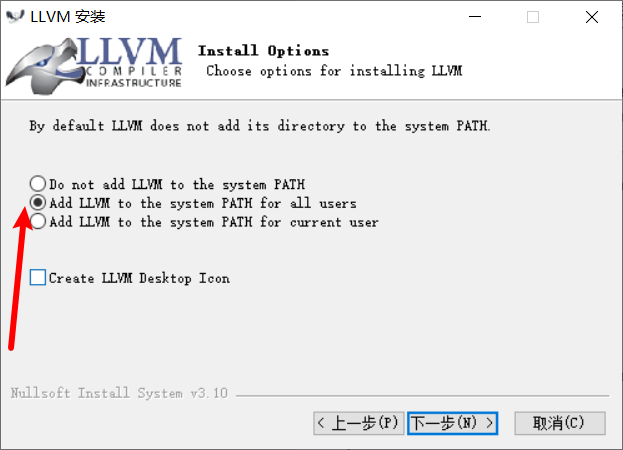
安装文件一路默认即可,只有这一步需要更改,选择第二项,其余所有都默认安装,无需修改
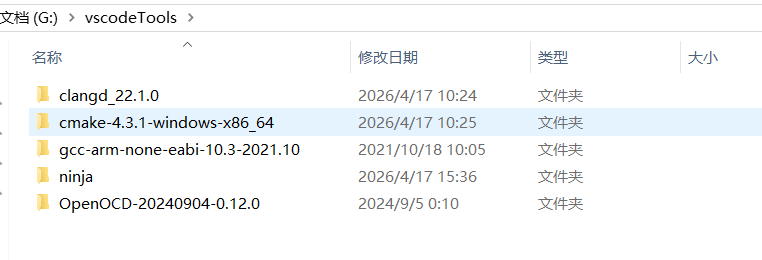
二、新建文件夹vscodetools,并把上面下载的zip包都解压到里面
解压之后文件夹应该是这样的
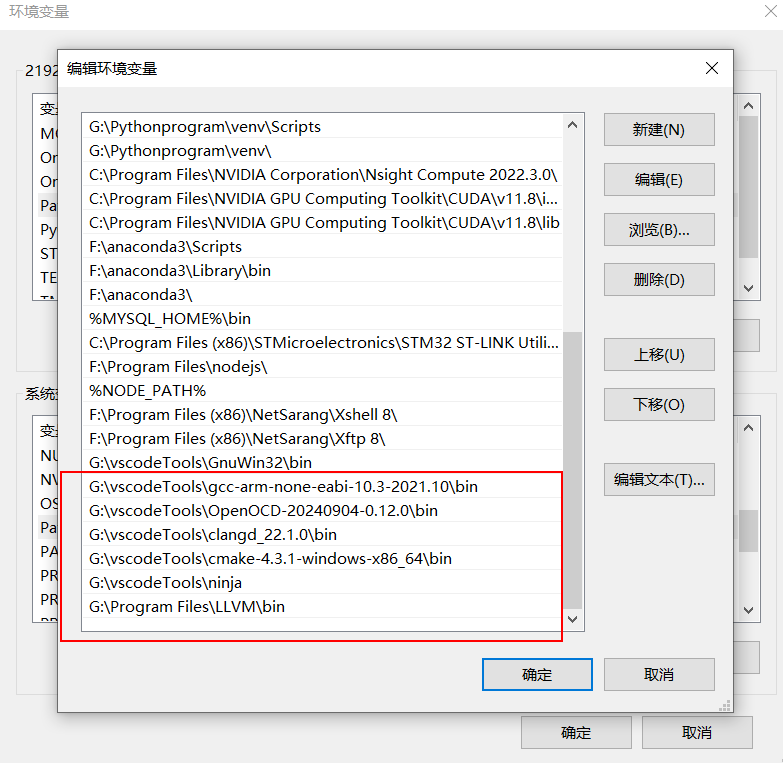
然后去环境变量的PATH路径依次添加
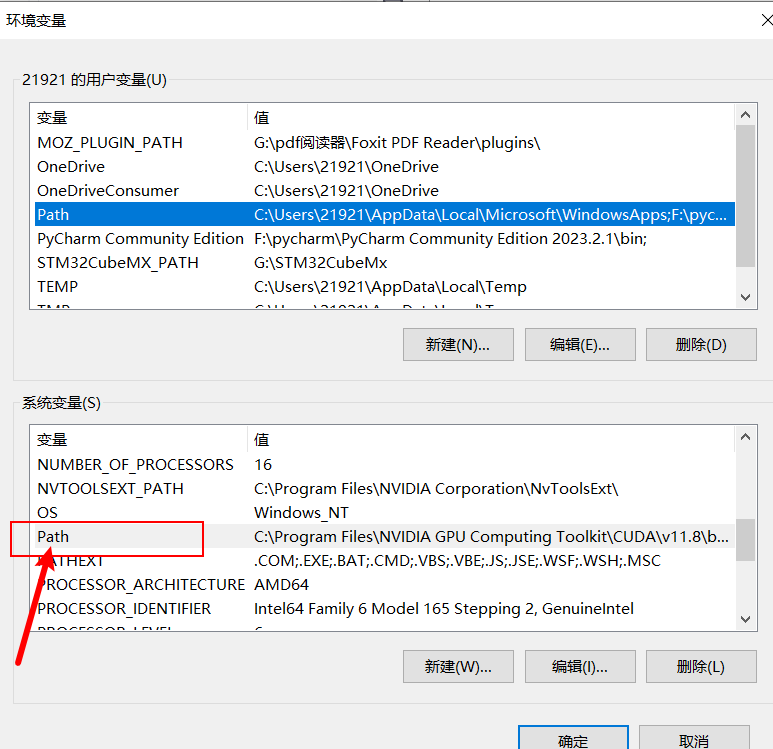
依次添加,一定一定注意,上面安装的LLVM也要添加!!!并且注意路径!!!
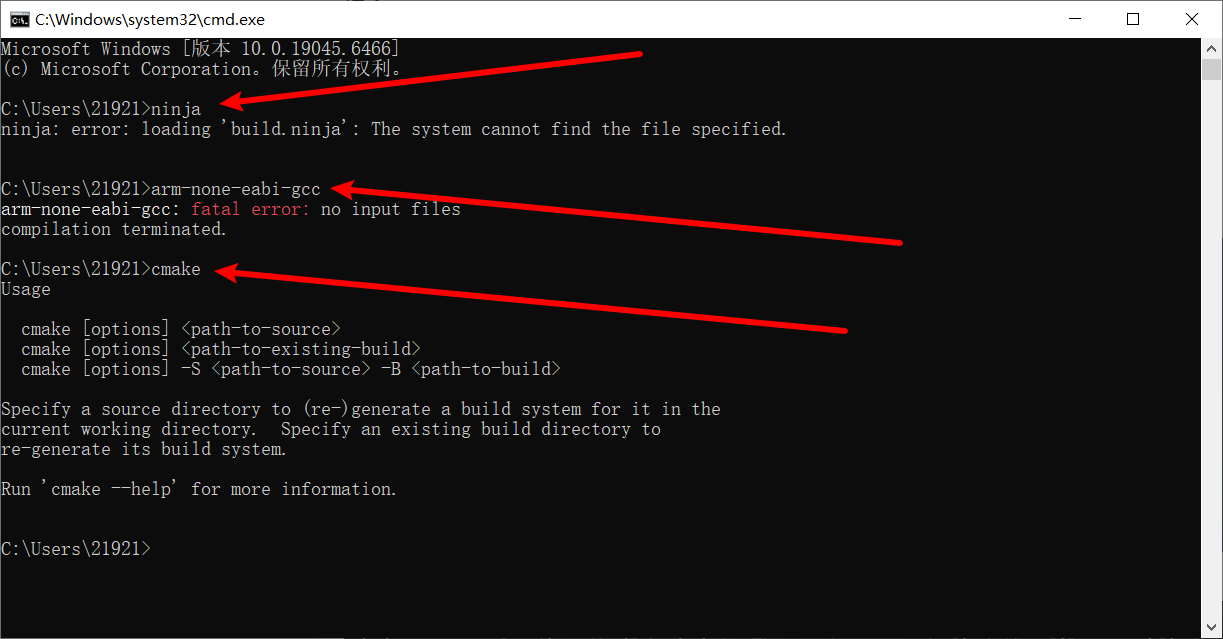
win+r打开cmd窗口,输入我这几条命令,和我一样的结果代表没问题,如果不一样就检查自己的环境变量是否写正确
需要注意的坑
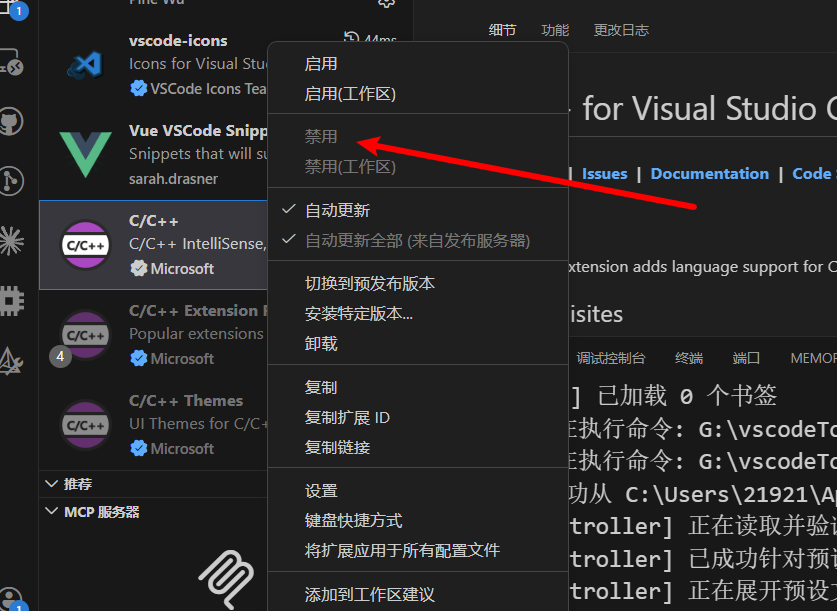
如果使用clangd作为代码补充的工具,首先要把vscode的C/C++工具都禁用掉,否则会有冲突错误
下篇文章:后文接详细工程配置

智能硬件社区聚焦AI智能硬件技术生态,汇聚嵌入式AI、物联网硬件开发者,打造交流分享平台,同步全国赛事资讯、开展 OPC 核心人才招募,助力技术落地与开发者成长。
更多推荐


 10
10 0
0- 0


 已为社区贡献2条内容

所有评论(0)