IAR 9.1 版本创建 STM32F1 工程全解析(V3.6.0标准外设库)
一:前言
之前一直用的KEIL MDK 编译ST工程,最近开始学习用IAR搭建工程:先是不知道官网下载的V3.6.0标准外设库,里面的文件该怎么挑、怎么放;再是IAR 9.1版本和网上低版本教程不兼容,一编译就报Pe147错误;最后还搞混“工程”和“工作空间”到底啥关系,建了几个实验工程就乱成一团。
摸索了好几天,终于把工程搭建规范摸透了,也理清了所有文件的来源的路径,现在把自己的学习历程和整理的经验记录下来,既是给自己留个笔记,也希望能帮到和我一样刚开始学IAR的人。
先说明:本文全程用的是 IAR 9.1 版本,标准外设库是从ST官网下载的 STM32F10x_StdPeriph_Lib_V3.6.0。
附:
IAR官网地址:IAR 嵌入式工作台 |IAR
ST标准外设库下载地址:STM32标准外设软件库 - 意法半导体
二:IAR STM32 标准工程结构
新建一个IAR_STM32F1_LED_Toggle文件夹,里面新建五个如图所示的文件夹(命名可根据喜好自行命名,无需完全一致),用于存放必需文件。
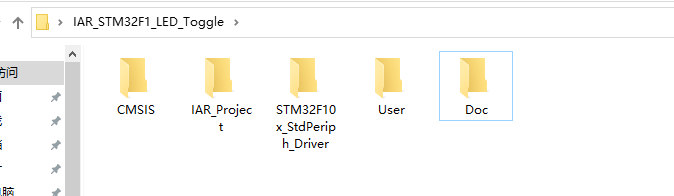
每个文件所存放的内容如图所示,其中Doc文件可选。
IAR_STM32F1_LED_Toggle实验/  # 工程根目录,命名清晰,方便区分不同实验
├─ CMSIS/             # 内核&芯片底层文件(来自V3.6.0标准库)
├─ STM32F10x_StdPeriph_Driver/  # 标准外设库文件(来自V3.6.0标准库)
├─ User/              # 自己写的代码(主函数、中断函数等)
├─ IAR_Project/       # IAR工程文件&编译输出(IAR自动生成,集中存放)
└─ Doc/               # 可选:放原理图、 datasheet、自己的学习笔记
三:各文件夹作用详细说明以及从标准外设库的哪些文件夹获取
1 CMSIS/(内核+芯片底层+启动文件)
核心作用:提供STM32F1的内核驱动、芯片寄存器定义、系统时钟初始化。
文件来源:
标准库路径1:内核和底层文件
STM32F10x_StdPeriph_Lib_V3.6.0 → Libraries → CMSIS → CM3 → DeviceSupport → ST → STM32F10x
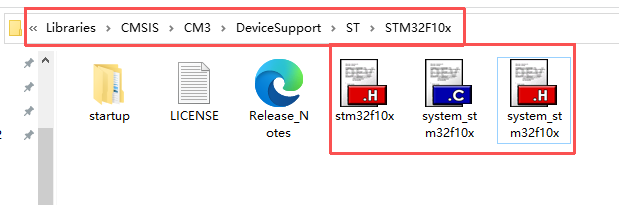
标准库路径2:启动文件
STM32F10x_StdPeriph_Lib_V3.6.0\Libraries\CMSIS\CM3\DeviceSupport\ST\STM32F10x\startup\iar
启动文件按芯片容量选:md=中容量,hd=大容量,ld=小容量,我用的STM32F103C8T6,所以选择中容量,如果是F100系列的选择后面带vl后缀的。
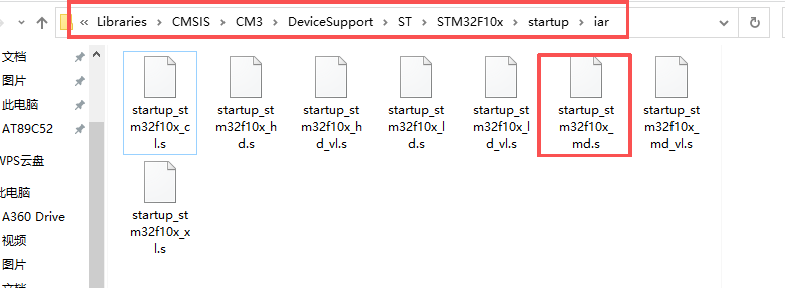
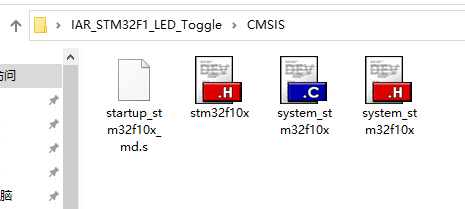
有些教程可能会复制core_cm3.h文件,但IAR 9.1无需手动添加core_cm3.h(IAR 9.1自带),仅保留4个必要文件即可。
最终CMSIS文件夹如图:
2 STM32F10x_StdPeriph_Driver/(标准外设库)
核心作用:提供STM32F1所有外设(GPIO、UART、ADC等)的驱动函数,不用我们自己写驱动,直接用标准库的就行,这个文件夹的结构是固定的,不要随意修改。
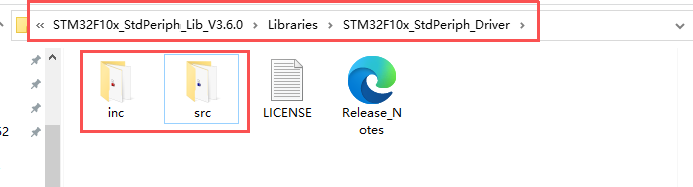
标准库路径:STM32F10x_StdPeriph_Lib_V3.6.0 → Libraries → STM32F10x_StdPeriph_Driver
把这个路径下的“src”和“inc”两个文件夹,直接复制到我们工程的STM32F10x_StdPeriph_Driver文件夹里,不用做任何修改,结构如下:
最终STM32F10x_StdPeriph_Driver文件夹如图:
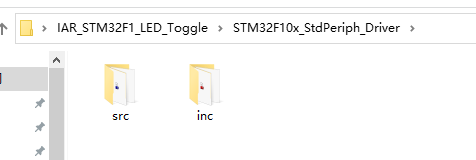
根据之前keil的使用经验,src文件夹里的.c文件,不用全部添加到IAR工程,比如做LED实验,只加misc.c、stm32f10x_gpio.c、stm32f10x_rcc.c这3个就够了,加太多会增加编译时间,还容易混乱。
3 User/(自己写的代码,核心目录)
核心作用:存放自己编写的所有代码,包括主函数、中断服务函数、自定义驱动(比如延时函数),是我们自己开发的核心区域,这个文件夹的文件,一部分来自标准库,一部分是自己写的。
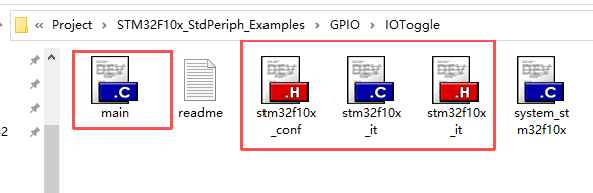
标准库路径:STM32F10x_StdPeriph_Lib_V3.6.0\Project\STM32F10x_StdPeriph_Examples\GPIO\IOToggle
从这个路径里,复制以下文件到我们工程的User文件夹。
最终User文件夹如图:
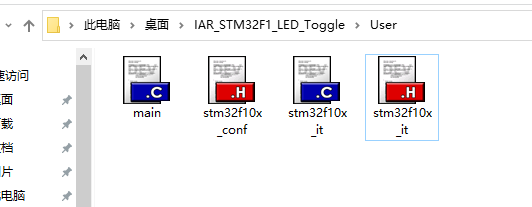
stm32f10x_conf.h这个文件一定要有,而且要放在User文件夹里,它是标准库的“总开关”,用来开启或关闭外设驱动,没有它,工程会报“找不到外设函数”的错误;
4 IAR_Project/(IAR工程文件+编译输出)
核心作用:存放所有IAR工程相关文件和编译输出,这个后续IAR新建工程会细讲。
5 Doc/(可放原理图及需求等)
此文件夹可按需建立,不做讲解。
四:IAR新建STM32F1工作空间及工程
一个工作空间可以放多个工程,工程之间完全独立,互不干扰,切换工程不用重新打开IAR。
6.2 官方定义
| 概念 | 后缀 | 核心作用 | 包含内容 |
| 工作空间(Workspace) | .eww | 管理多个工程,方便切换,不用反复打开IAR | 不包含任何代码,只记录已添加的工程、当前激活的工程、窗口布局 |
| 工程(Project) | .ewp | 一个独立的STM32程序,对应一个具体实验(如LED、串口) | 芯片型号、头文件路径、添加的.c文件、编译选项、最终生成的.hex文件 |
每个工程都有自己独立的文件夹,不要共用CMSIS、User文件夹,否则会出现文件冲突,一个工程报错,其他工程也会受影响。
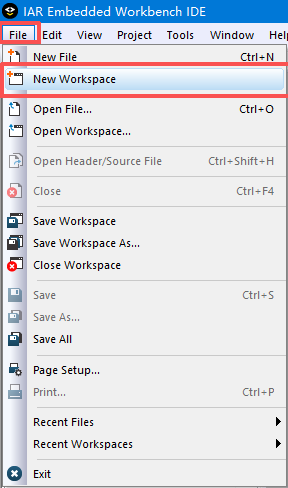
1.新建工作空间
打开IAR → File → New Workspace
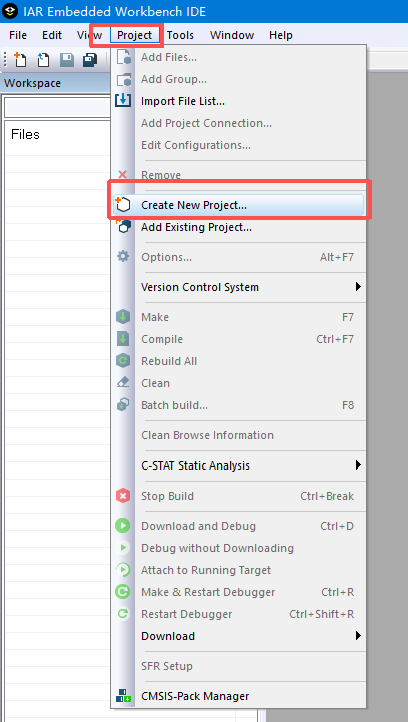
2.创建新项目
Project -> Create New Project
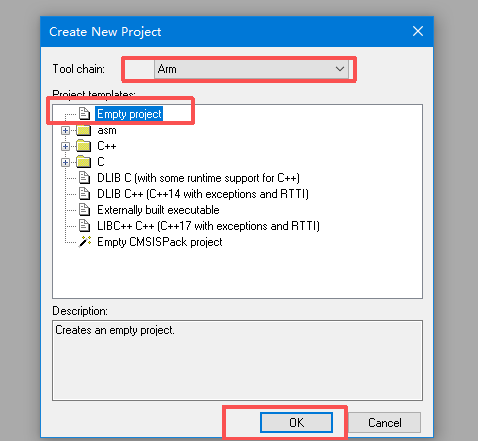
3.选择ARM,空项目(Empty project),点击ok
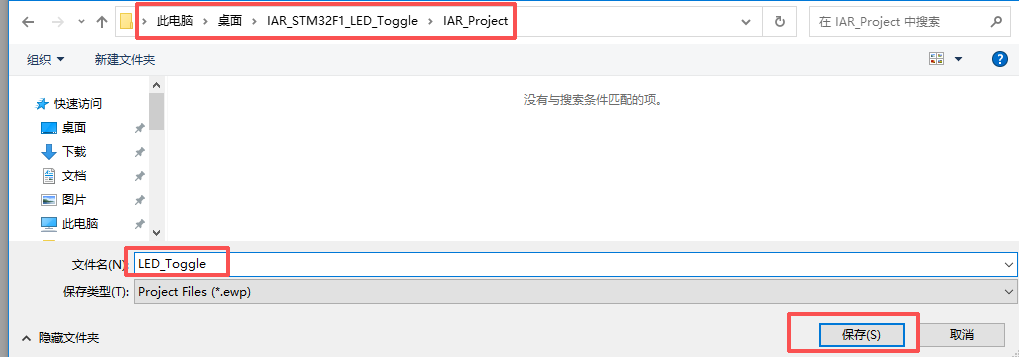
4.选择保存项目的目录
我们保存在刚刚准备的文件目录里面去,然后项目名称命名为LED_Toggle,然后保存。
5.IAR添加文件和文件组
点击工程,然后右键,选择添加三个和我们在工程目录下的文件组,如下:
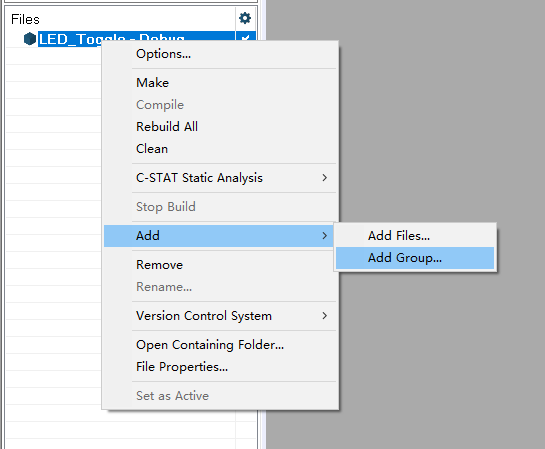
其中CMSIS组下还要再添加如图所示组:
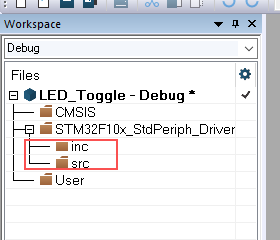
6.添加相应文件
然后,在每个目录组里面添加工程目录对应文件下的.c文件,依次添加CMSIS、标准固件库、还有User目录下的文件。
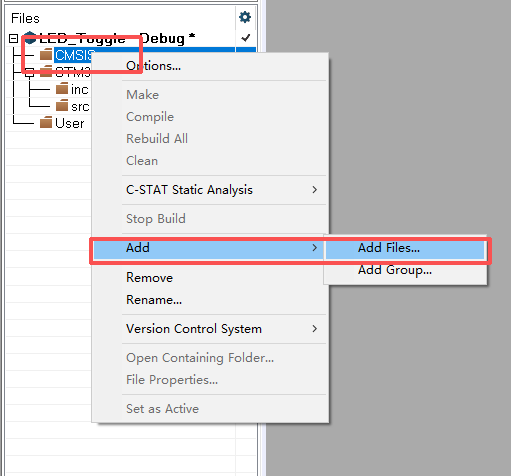
最终添加成功应为如图所示结构,其中CMSIS只添加启动文件和C文件,USER只添加main文件,驱动文件按需添加对应的.c和.h文件,我这里直接全选添加了。
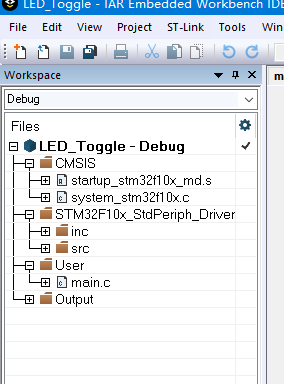
到这里,IAR新建工作空间和工程已经全部搞定了。
五:IAR工程选项配置
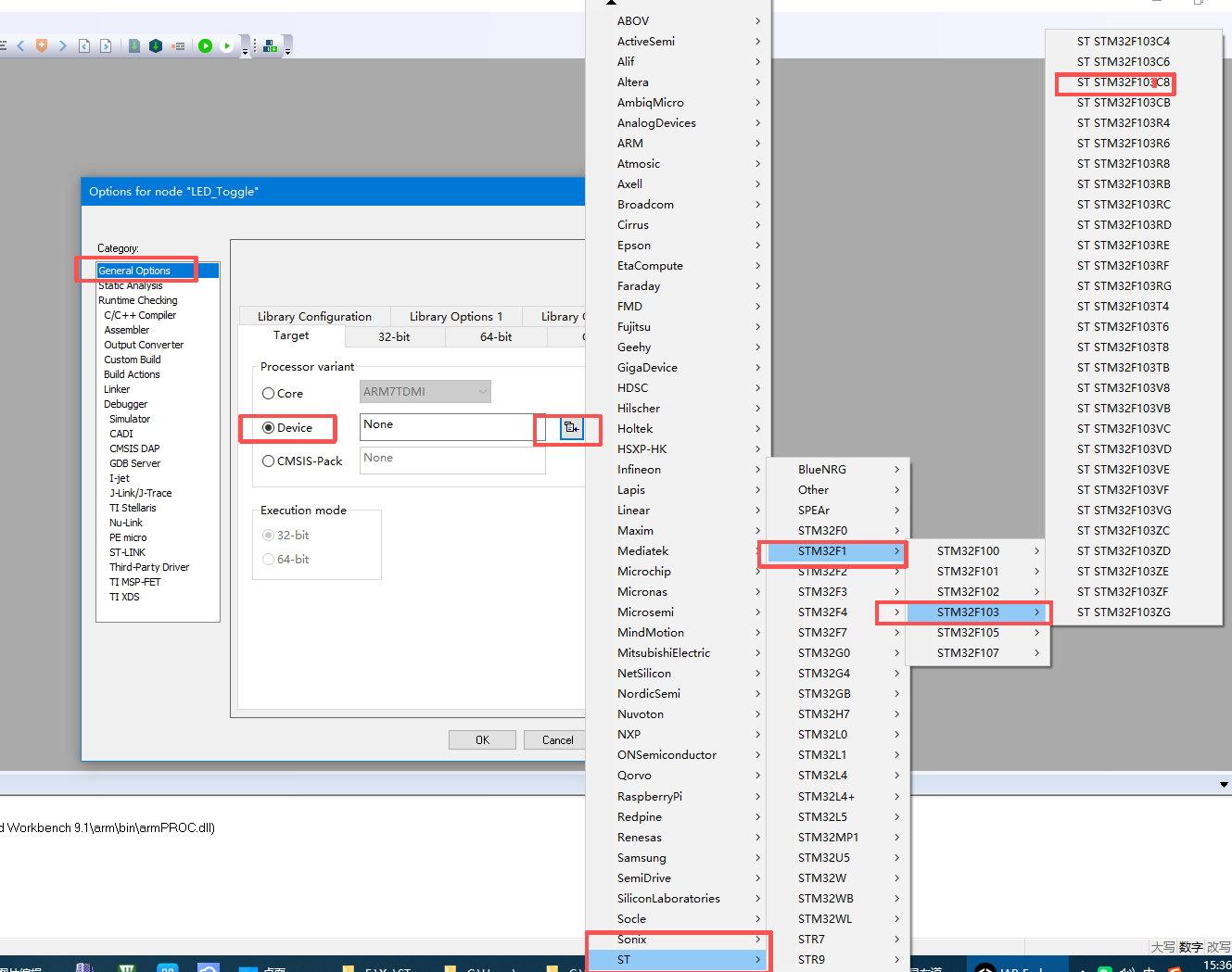
1.配置内核和芯片型号
点击工程,然后右键,选择Options…选项。
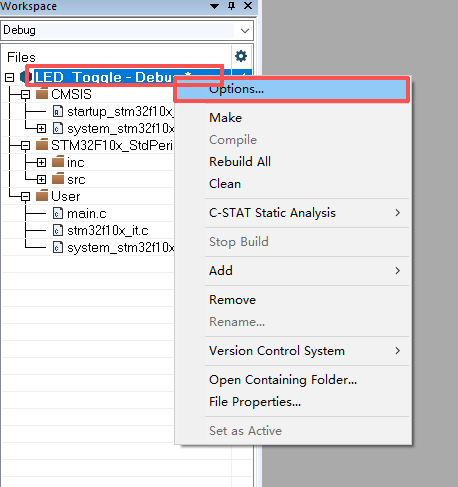
然后配置芯片内核和型号,如下图:(STM32F103C8T6)
2.配置头文件包含路径
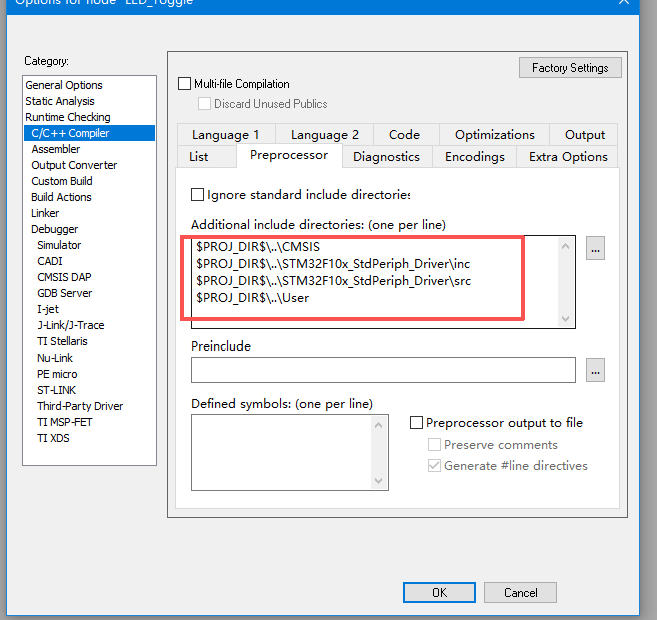
C/C++ Compiler -> preprocessor,然后在里面添加我们所需要的头文件目录,如下:
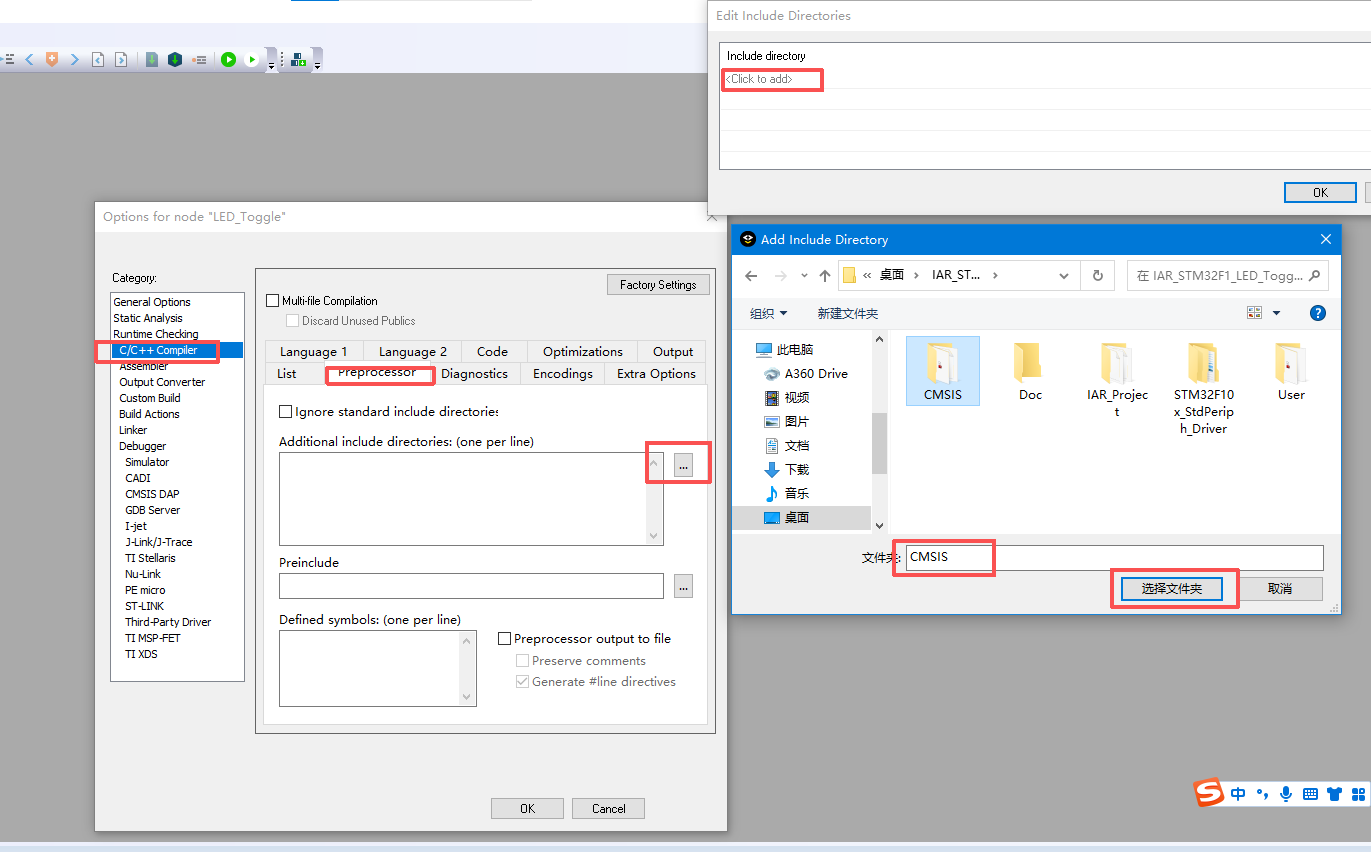
点击后会出现格式有误,按图所示转换格式即可。

把所有路径都添加成功后应如图所示。
3 在Options配置中添加所需要的宏定义
如图所示
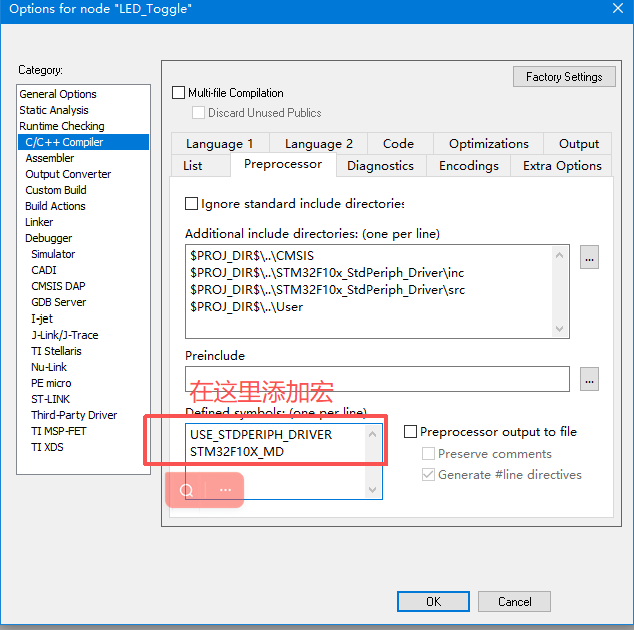
宏放在下方:
USE_STDPERIPH_DRIVER
STM32F10X_MD
4.配置调试器和相关配置
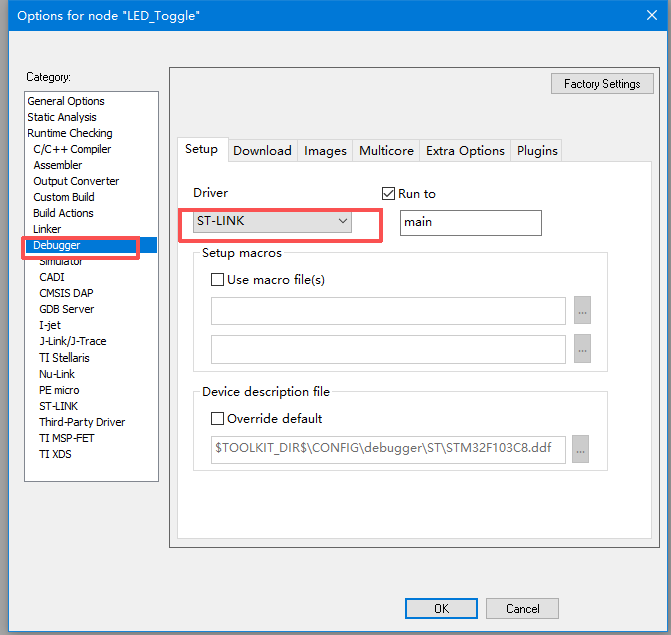
5.配置是否使用IAR软件自带的一些库函数
如果需要使用某些标准的库函数接口(如我们使用的printf and scanf),那么库就需要选择 Full 类型了,如下图所示。
使用新版本的IAR软件,需要勾选 Use CMSIS(微控制器软件接口标准的意思)。如下图所示。
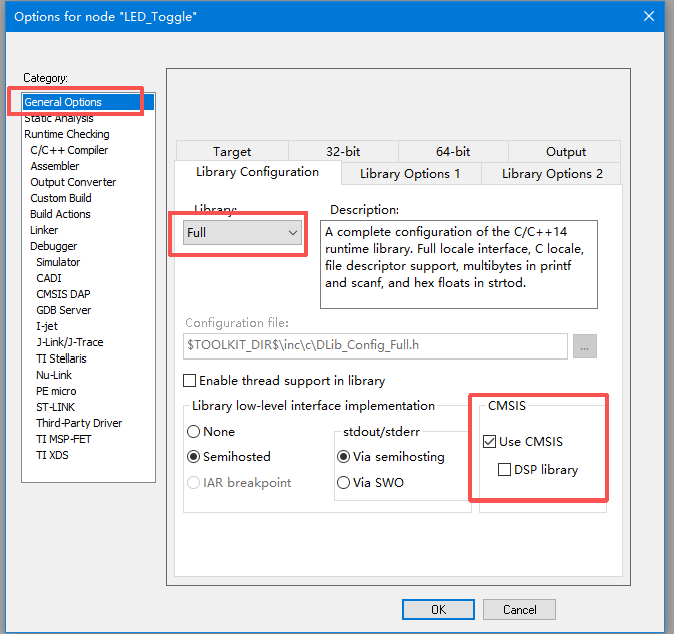
6.编译下载程序
编译程序
工程下点击main.c,按F7编译程序,此时会弹出个文件框,意思是需要一个地方存放工作空间,我们新建一个STM32F1_IAR_Study文件夹(用于存放此工作空间,建议不要与项目放在同一个文件夹,且工程路径正确、无中文特殊符号)
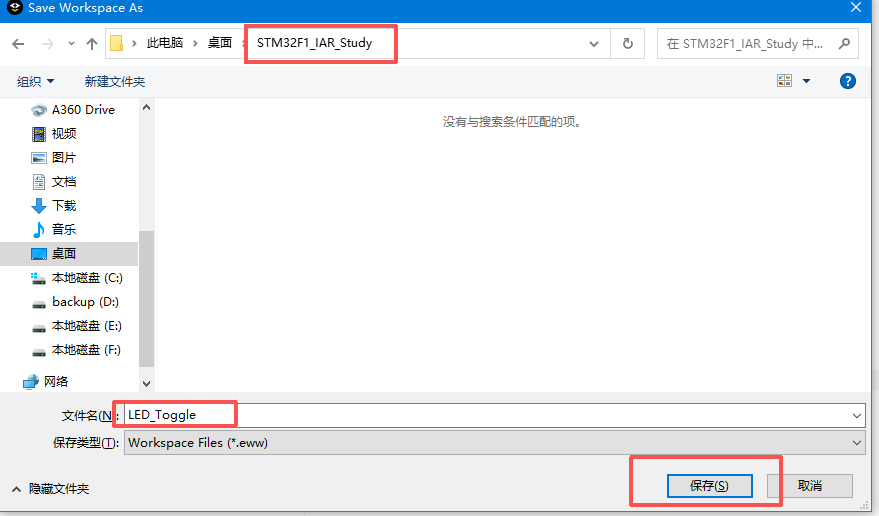
之后弹出的信息可能会报错,是因为标准库模板里的main.c会有#include "stm32_eval.h",这个是评估板专用的,普通工程要删掉。
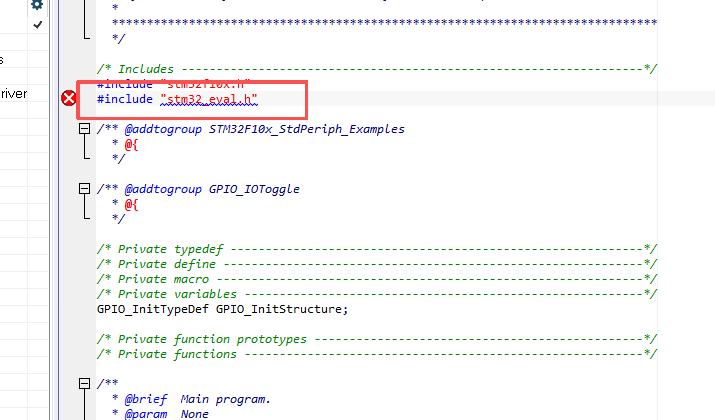
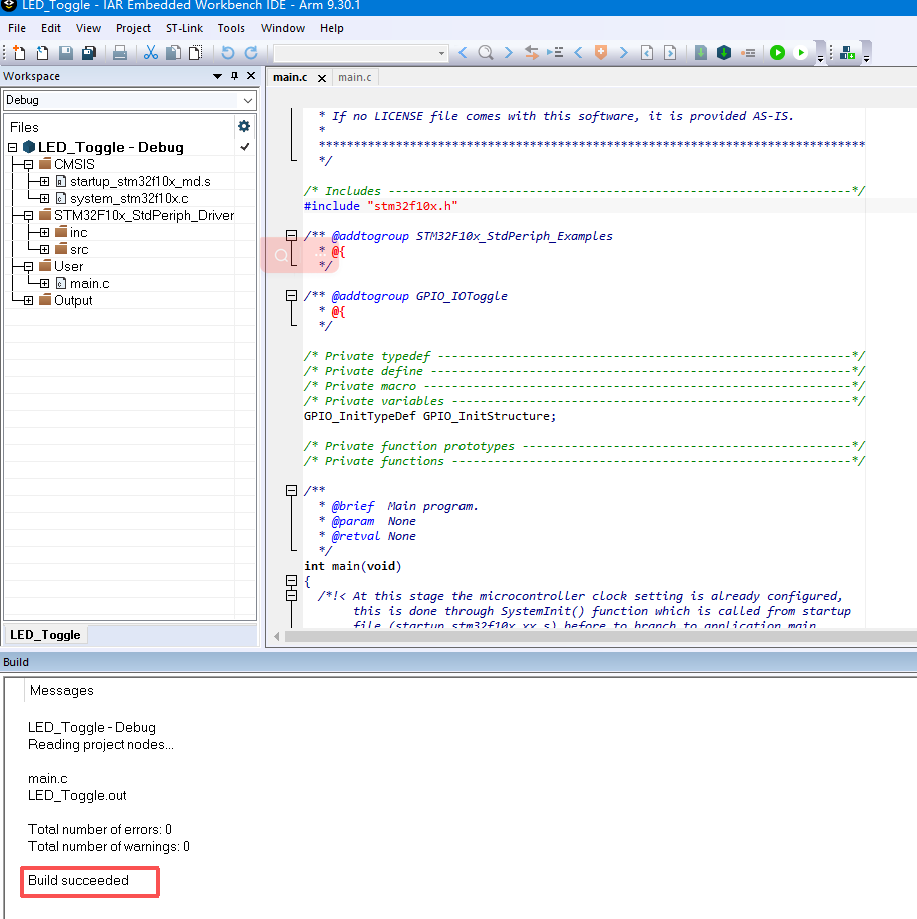
删掉后再按F7就会提示编译成功。
下载程序
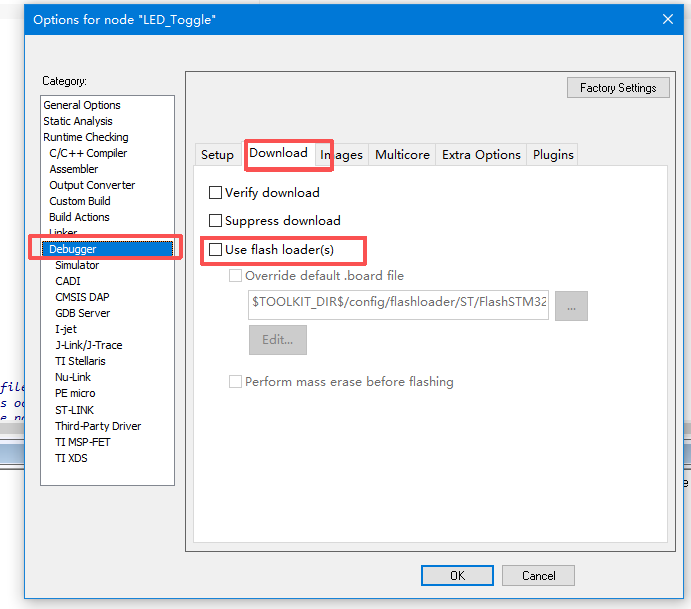
1、首先去掉Use flash loader选项的勾(不去的话默认下载调试同时进行)
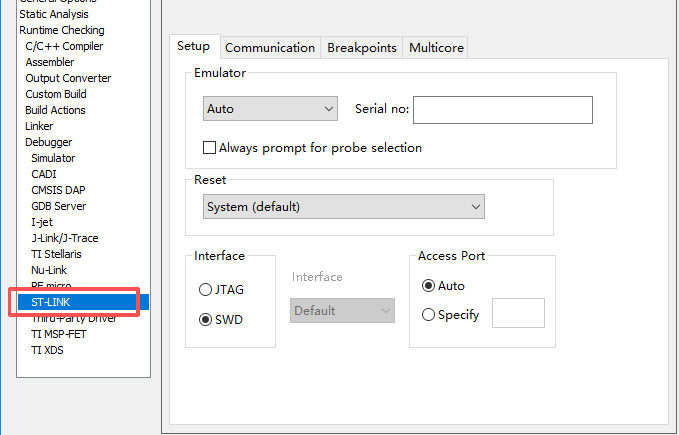
STLINK配置界面如图
点击Project -> Download -> Downlaod active application 就可以下载程序了
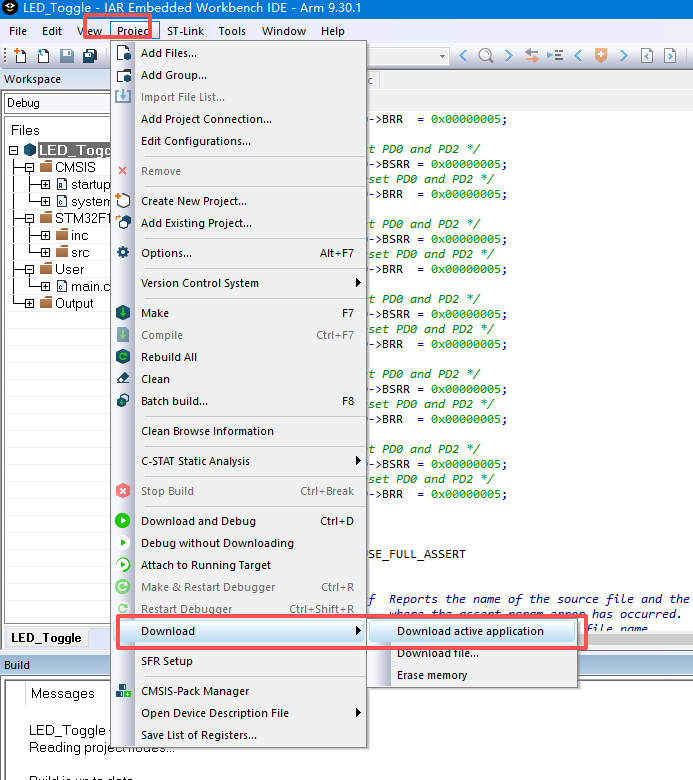
到这里,IAR工程建立及编译下载程序已经全部完成了。
六:IAR常见报错及解决办法
1:Error[Pe147] 函数声明冲突
报错示例:declaration is incompatible with "__nounwind __softfp unsigned int __iar_builtin_REV16(unsigned int)"(declared in iccarm_builtin.h)
刚开始跟着低版本教程,把V3.6.0标准库CMSIS路径下的core_cm3.h文件复制到了工程里,结果一编译就报这个错,查了很久才知道,IAR 9.1自带了这个文件,两者冲突了。
解决方法:
直接删除工程CMSIS文件夹里的 core_cm3.h 文件,不用替换、不用下载,IAR 9.1会自动调用自带的内核文件,所有Pe147报错都会消失。
2:Fatal Error[Pe1696] 找不到 stm32_eval.h
报错示例:cannot open source file "stm32_eval.h"
复制了V3.6.0标准库模板里的main.c,没仔细看,里面有一行#include "stm32_eval.h",编译的时候就报错,以为是头文件路径没配好,折腾了半天,后来才知道这个文件是评估板专用的。
解决方法:
打开User文件夹下的main.c文件,删除一行代码:#include "stm32_eval.h",保存后重新编译,报错就没了。
3:Error[Li006] 重复定义
报错示例:duplicate definitions for "AHBPrescTable"; in "XXX\CMSIS\system_stm32f10x.o", and "XXX\User\system_stm32f10x.o"
搭建工程时,不小心把CMSIS文件夹里的system_stm32f10x.c文件,又复制了一份到User文件夹里,还把这两个文件夹里的system_stm32f10x.c都添加到了IAR工程中,结果一编译就报了4个Li006重复定义错误,折腾了好久才找到原因。
报错原因(通俗理解):
system_stm32f10x.c文件里包含了AHBPrescTable、SystemCoreClock、SystemCoreClockUpdate、SystemInit这4个核心函数/变量,你同时把这个文件放在了CMSIS和User两个文件夹,还都添加到了IAR工程中,IAR编译时会识别到两个相同的文件,就会报“重复定义”错误。
解决方法:
-
打开你的工程文件夹,进入User文件夹,找到并删除里面的 system_stm32f10x.c 文件(这个文件本来就该放在CMSIS文件夹,User文件夹里不需要);
-
打开IAR工程,在左侧“Project”窗口,找到“User”文件夹下的“system_stm32f10x.c”(如果有的话),右键点击 → Remove(删除),确保工程里只保留CMSIS文件夹下的system_stm32f10x.c;
-
保存工程,重新编译,Li006报错会全部消失。
system_stm32f10x.c和system_stm32f10x.h,只能放在CMSIS文件夹,绝对不能复制到User文件夹,也不能在工程中添加两个相同的文件,这是新手最容易踩的坑之一。
七:写在后面
本博客仅记录自己的学习进程,无任何商业用途,基于论坛上已经存在的内容结合自己实操过程完成了此博客,自己也做了一些细节验证,在此记录下来作为学习沉淀。如有侵权,联系速删。

智能硬件社区聚焦AI智能硬件技术生态,汇聚嵌入式AI、物联网硬件开发者,打造交流分享平台,同步全国赛事资讯、开展 OPC 核心人才招募,助力技术落地与开发者成长。
更多推荐

 6
6 0
0- 0


 已为社区贡献11条内容

所有评论(0)