ROS2 + MID360 + FAST-LIO2 保姆级避坑与实战指南,真的很保姆!!!
·
第零步:前情提要,跟做注意版本以及设备
- ubuntu 22.04
- ROS2 Humble
- MID360+FAST-LIO2
第一步:下载Livox-SDK2
- 克隆仓库
git clone https://github.com/Livox-SDK/Livox-SDK2.git
- 编译和安装
cd Livox-SDK2                #进入SDK
mkdir build && cd build      #新建build文件
cmake .. && make -j          #生成构建文件然后编译
sudo make install            #安装到系统
- 验证是否安装成功(可以跳过)
- 这一步可以不接雷达先验证
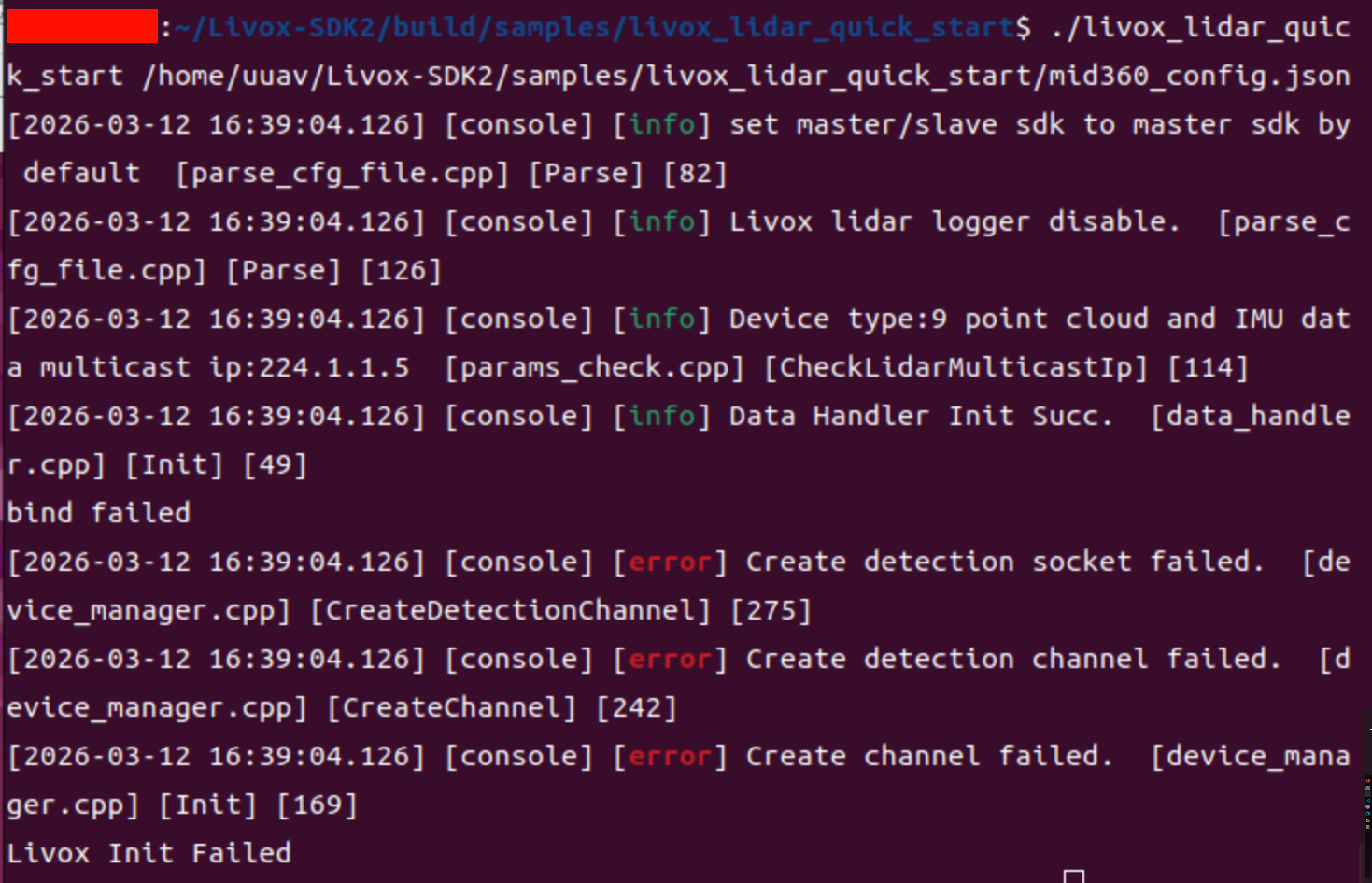
- !!!这里会报错,但是具体要看是什么报错
- 这里虽然报错了,但是已经有日志打印出来程序启动成功了,说明已经是编译并且安装成功了,报错是因为没有接入雷达
#找到上述文件
find ~/Livox-SDK2 -name "mid360_config.json"

#建议到livox_lidar_quick_start文件下执行
cd ~/Livox-SDK2/build/samples/livox_lidar_quick_start

#运行
./livox_lidar_quick_start /home/这里写你的用户名字/Livox-SDK2/samples/livox_lidar_quick_start/mid360_config.json
第二步:下载并且编译Livox_ros_driver2
- 进入你的工作空间,没有要先新建一个,接下来假设你的工作空间名字叫做“ros2_ws”
- 克隆Livox_ros_driver2仓库
cd ~/ros2_ws/src
git clone https://github.com/Livox-SDK/livox_ros_driver2.git
- 注意!!!这一步很关键:克隆下来的文件是没有package.xml文件的,这个数据文件没有的话你就没办法成功编译了,操作如下
- 进入下载的文件会发现有package_ROS1.xml和package_ROS2.xml两个文件,如果你是使用的ROS1,就想要复制一份package_ROS1.xml,并且改名字为package.xml,接下来以ROS2为例子
cd livox_ros_driver2
cp package_ROS2.xml package.xml #一定要有这一步
- 注意!!!这里先回到工作空间,然后回到livox_ros_driver2!!!操作如下
- 1:一定要先回到livox_ros_driver2
- 2:一定要用./build.sh humble,如果使用colcon build的话会报错
# 1. 进入工作空间根目录
cd ~/ros2_ws
# 2. 加载 ROS 2 环境
source /opt/ros/humble/setup.sh
# 3. 进入驱动包目录
cd ~/ros2_ws/src/livox_ros_driver2
# 4. 执行编译脚本,可能有警告(黄色弹框),无所谓,编译能够成功就行
./build.sh humble
# 5. 重新进入工作空间根目录
cd ~/ros2_ws
# 6. 【必须】加载你的工作空间环境
source install/setup.bash
编译成功就可以进入下一步了
第三步:成功运行rviz_MID360_launch.py并且看到点阵云
- 设置里面修改网络2026-03-12 19-34-46屏幕截图.png
- 地址:192.168.1.50
- 子网络掩码:255.255.255.0
- 网关:留空
- 找到驱动里面的配置文件“MID360_config.json”并且打开
- 一般路径在livox_ros_driver2/config/MID360_config.json
- 修改红框参数Pasted image 20260312164225.png
- 补充:上面四个跟自己的设置的"地址:192.168.1.50"保持一致,最后个一般出场是“192.168.1.1”,这里要找自己的雷达的盒子,看sn码,最后两个数字补在后面,例如我的sn码是23结尾,那么我的ip就是“192.168.1.123”(23补上去)
- 修改后保存代码,运行
# 运行,就可以看到点阵云了
ros2 launch livox_ros_driver2 rviz_MID360_launch.py
第四步:下载并且编译FAST-LIO2
- 先安装eigen库和PCL库,直接使用下面两个指令是最快的,其他方法要编译很久!!!
sudo apt install libeigen3-dev libpcl-dev
sudo apt install ros-humble-pcl-conversions ros-humble-pcl-ros
- 回到工作空间进行下一步操作
# 1. 进入工作空间
cd ~/ros2_ws/src
# 2. 克隆FAST-LIO2仓库
git clone --recursive https://github.com/Ericsii/FAST_LIO_ROS2.git
# 3. 强制使用release编译,因为速度快
colcon build --packages-select fast_lio --symlink-install --cmake-args -DCMAKE_BUILD_TYPE=Release
注意点1:由于官方的FAST-LIO2最开始是针对ROS1的,虽然现在有了ROS2的分支可以使用,但是main还是针对ROS1的,所以建议使用社区维护版本,"Ericsii"这个大佬的版本,直接就是针对ROS2的,这样就可以很快编译成功了
注意点2:这里克隆仓库的时候一定要加上--recursive,要不然会缺失文件!!!
第五步:简单修改一些参数
- 修改一些参数,让其运行更加丝滑
- 准备工作1:打开mid360.yaml,一般路径在FAST-LIO2/config下
- 准备工作2:随便找一个位置新建一个map文件夹,并记住路径,用于后续保存pcd文件
extrinsic_est_en:  false

#注意下方路径换成刚刚创建的map文件夹的绝对路径
map_file_path: "/home/你的用户名/maps/fast_lio/mid360_current.pcd"

#要保存就true
pcd_save_en: false
- 修改完成后保存退出,回到工作区,这个时候就可以启动了
第六步:最后一招:FAST-LIO2,启动!!!
- 回到工作空间
cd ~/ros2_ws
source install/setup.bash
ros2 launch livox_ros_driver2 msg_MID360_launch.py
注意这里运行的是msg_MID360_launch.py,不是上面那个rviz_MID360_launch.py
- 在工作空间新建里一个终端
source ~/ros2_ws/install/setup.bash
ros2 launch fast_lio mapping.launch.py config_file:=mid360.yaml
- !!!启动!!!
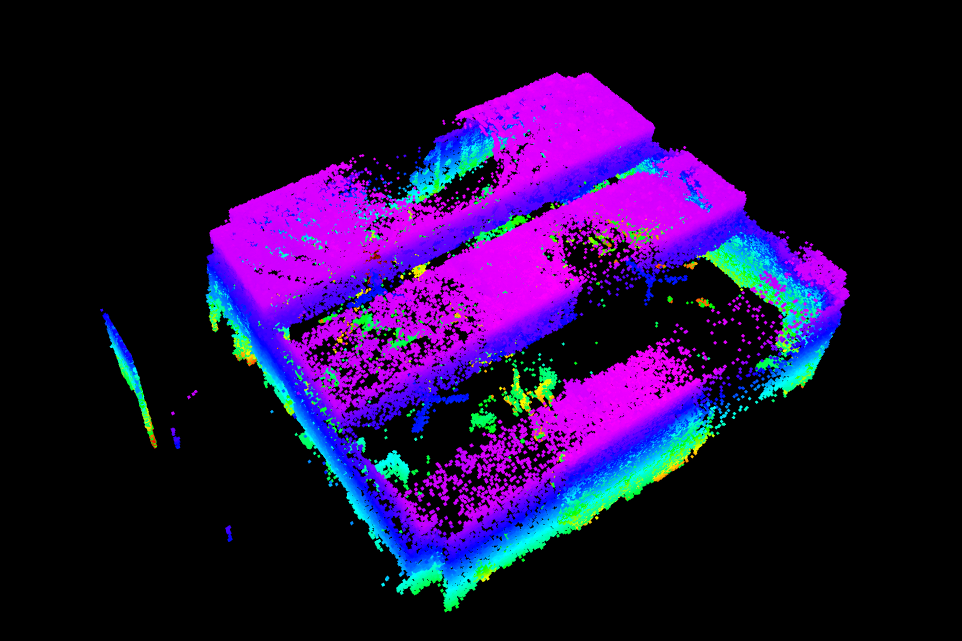
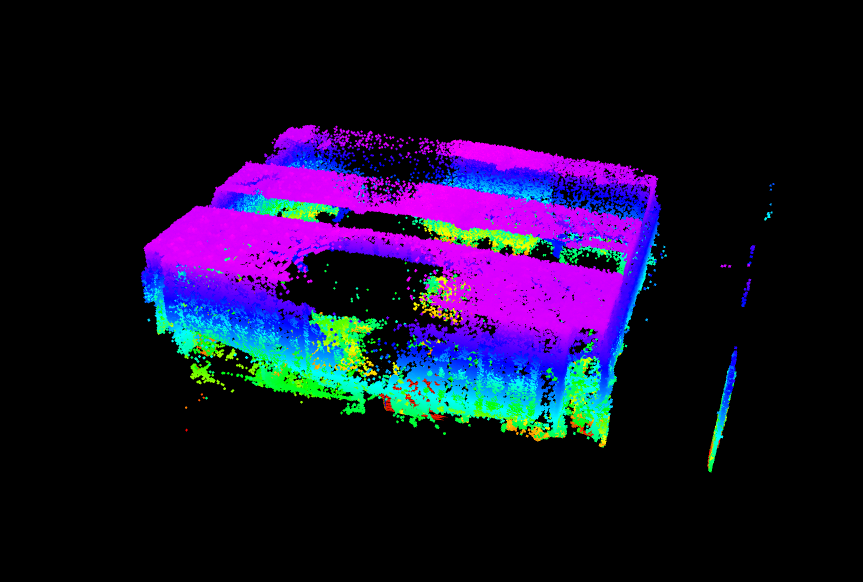
第七步:最后针对一些容易出现的情况给出一些建议:
- 编译出错之后,如果需要重新编译建议先删除上一次编译出错生成的build还有install文件
rm -rf build/livox_ros_driver2
rm -rf install/livox_ros_driver2
这里livox_ros_driver2为例子
- 有些时候运行文件报错,可以先试试刷新库文件缓存或者是关闭防火墙
# 1. 刷新库文件缓存
sudo ldconfig
# 2. 关闭防火墙
sudo ufw disable
- 运行文件之后关不掉了,可以直接删除掉进程
killall -9 livox_ros_driver2_node
补充:
博主目前大二在读,这份文档也是在不断踩坑、摸索中总结出来的经验。毕竟个人水平和视野有限,教程中难免有考虑不周或纰漏的地方。如果大家在跟着做的过程中发现了问题,或者有更优雅的配置方案,非常欢迎在评论区批评指正!我们一起交流讨论,共同进步!

智能硬件社区聚焦AI智能硬件技术生态,汇聚嵌入式AI、物联网硬件开发者,打造交流分享平台,同步全国赛事资讯、开展 OPC 核心人才招募,助力技术落地与开发者成长。
更多推荐
 71
71 0
0- 0


 已为社区贡献1条内容

所有评论(0)