模块2 STM32程序开发-项目1 搭建工程-任务1 开发环境IDE安装及配置
基于STM32的物联网环境监测与远程控制系统实训套件-淘宝网
任务1 开发环境IDE安装及配置
一、任务描述
安装STM32CubeMX和Keil uVision5软件,搭建IDE开发环境,掌握STM32CubeMX和Keil uVision5的基本配置能力。
通过本任务,掌握 STM32CubeMX 图形化配置工具的使用方法,以及 Keil uVision5 编译、调试环境的基本配置能力,为后续 STM32 单片机程序开发奠定基础。
二、任务目标
1.知识目标
1)了解STM32开发所需的两款核心软件:STM32CubeMX(图形化配置工具)、Keil uVision5(编译/调试IDE)。
2)掌握两款软件的安装流程、激活方法、环境依赖配置。
3)理解STM32CubeMX工程生成、Keil工程导入与编译配置的基本原理。
2.能力目标
1)能够独立完成STM32CubeMX的下载、安装、固件库安装与基础配置。
2)能够独立完成Keil uVision5的安装、注册激活、器件库安装、编译器配置。
3)能够使用STM32CubeMX生成工程,并在Keil中完成编译、下载配置,实现环境联调。
3.素质目标
1)培养严谨、规范的软件安装与环境配置习惯。
2)提升自主学习、问题排查与解决实际操作问题的能力。
3)树立嵌入式开发环境标准化搭建的工程意识。
三、任务重难点
1.任务重点
1)STM32CubeMX安装与固件库(MCU Package)安装。
2)Keil uVision5注册激活、对应STM32芯片支持包安装。
3)STM32CubeMX生成MDK-ARM工程,在Keil中正确打开、编译、配置下载器。
4)开发环境完整联调,确保无报错、可正常编译工程。
2.任务难点
1)Keil uVision5成功激活(避免注册失败、权限问题)。
2)STM32CubeMX对应型号芯片固件库下载与安装。
3)开发环境跨软件联动配置(CubeMX生成→Keil编译)。
四、知识准备
集成开发环境(Integrated Development Environment)简称IDE,是用于提供程序开发环境的应用程序,一般包括代码编辑器、编译器、调试器和图形用户界面等工具。IDE集成了代码编写、分析、编译、调试等功能,是一体化的开发软件。所有具备这一特性的软件或者软件套(组)都可以称作集成开发环境。
目前,市场上常用的STM32微处理器开发的IDE有Eclipse、IAR、LiteOS Studio、Keil uVision5等,本书使用 Keil uVision5作为开发IDE,用于编辑、编译、链接、调试程序代码,并烧录程序到STM32开发板。另外,为生成STM32开发板初始化代码,还需要使用STM32CubeMX软件。
Keil uVision5是Keil公司(ARM公司之一)推出的Keil MDKv5,该版本使用uVision5 IDE集成开发环境,是目前针对ARM微控制器,尤其是基于ARMCortex-M内核的微控制器最佳的一款集成开发工具。Keil uVision5主界面如图1所示:
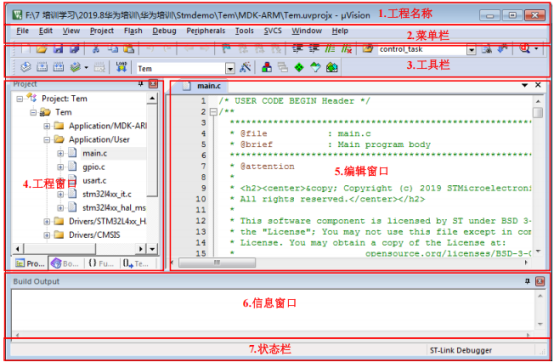
图 1 Keil uVision5 主界面
STM32CubeMX 是意法半导体(ST)推出的 STM32 芯片图形化配置工具,是基于 java 环境运行的一个插件(安装 STM32CubeMX 软件之前,需要先安装 java 运行环境),用于 STM32产品的配置及使用图形化向导生成 C 初始化代码,可大大减少开发工作的时间和成本。
STM32CubeMX 主界面如图2所示:
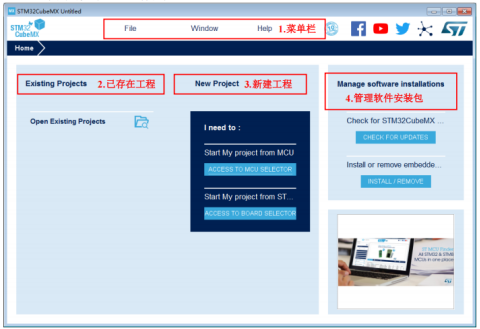
图2 STM32CubeMX 主界面
STM32CubeMX配置流程:
1)选择芯片系列、型号、封装引脚,新建工程;
2)配置SYS、RCC、USART等引脚信息;
3)时钟配置;
4)设置工程名称、路径,编程环境,芯片和固件包等信息;
5)生成C初始化代码,可以在KEIL、IAR、GCC等开编译器中使用。
五、任务实现
任务1.1 STM32CubeMX软件安装
1.下载安装java开发工具包JDK。
1)登录Oracle官网,点击搜索按钮,如图3所示:
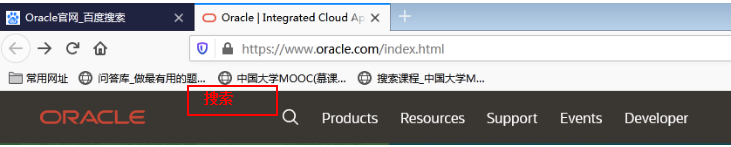
图3 Oracle官网
2)搜索jdk,如图4所示,点击Java Download Central下方链接,进入下载中心界面,根据自己的系统选择合适的版本(以Java SE 11为例),点击JDK Download,如图5所示,进入Java SE Development Kit 11 Downloads下载页面,找到jdk-11.0.10_windows-x64_bin.exe,进行下载。
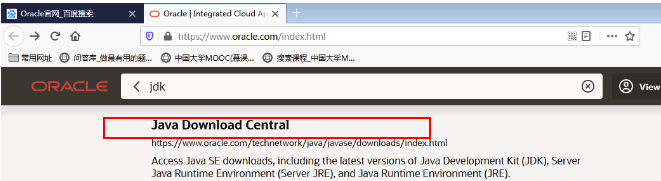
图4 搜索jdk
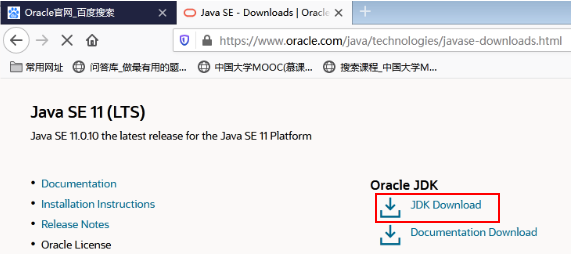
图5 点击JDK Download
3)双击打开JDK安装程序
,根据安装向导安装,点击“下一步”,如图6所示。
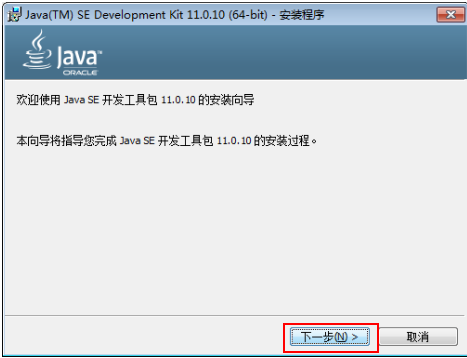
图6 JDK安装向导
4)选择“开发工具”, 点击“下一步”,如图7所示。
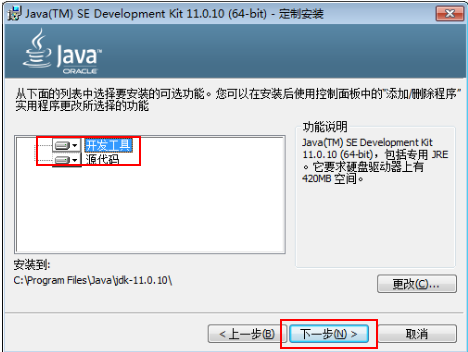
图7 选择“开发工具”
5)等待安装完成,点击“关闭”,如图8所示。
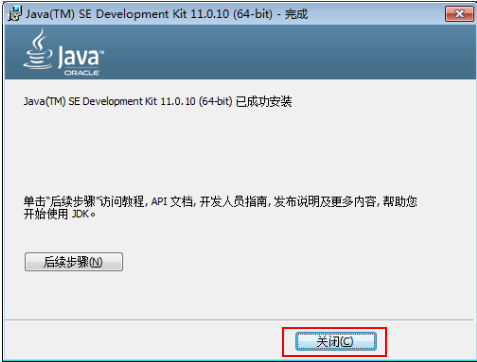
图8 点击“关闭”
2.配置环境变量。
1)右键单击桌面上的“计算机”图标,在弹出的右键菜单中选“属性”,打开属性窗口, 选择“高级系统设置”,如图9所示。
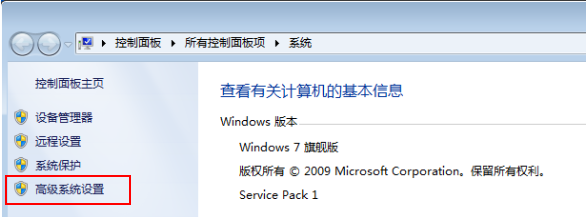
图9 选择“高级系统设置”
2)进入“系统属性”界面,点击“高级”选项卡下的“环境变量”按钮,如图10所示。
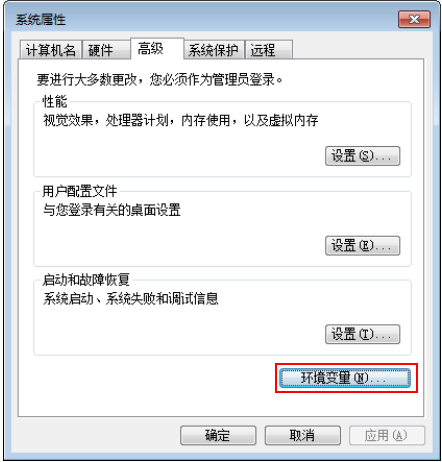
图10 点击“环境变量”按钮
3)进入设置环境变量界面,在“系统变量”下方点击“新建”按钮,在新建系统变量界面输入变量名:JAVA_HOME,变量值:C:\Program Files\Java\jdk-11.0.10(变量值与JDK安装路径必须保持一致),然后点击“确定”按钮,如图11所示。
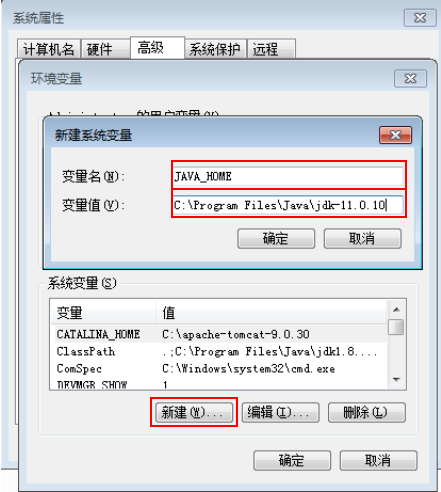
图11 新建JAVA_HOME环境变量
4)选择系统变量Path,点击“编辑”按钮,在编辑系统变量界面的变量值后添加“%JAVA_HOME%\bin;”,点击“确定”按钮,如图12所示。
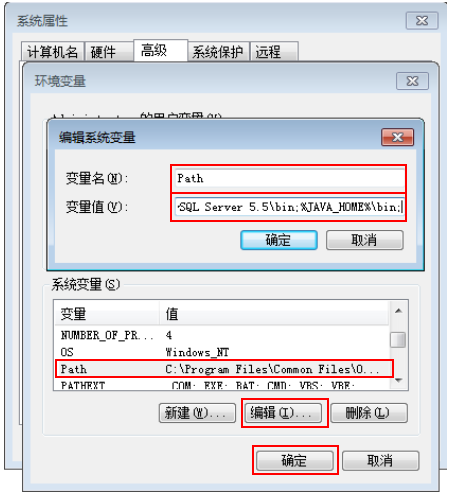
图12 编辑环境变量Path
5)测试环境变量是否配置成功。点击桌面左下角“开始”按钮,在弹出的开始菜单中点击“运行”按钮,然后键入“cmd”,在提示符下输入命令:java -version,出现如图13所示信息,说明环境变量配置成功。
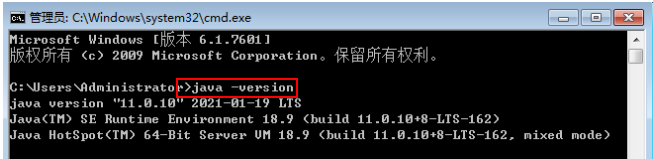
图13 环境变量配置成功
3.下载安装STM32CubeMX软件
1)登录ST官网。搜索STM32CubeMX,如图14所示:

图14 ST官网搜索STM32CubeMX
3)找到STM32CubeMX,选择该软件的版本,点击“Get Software”按钮,如图15所示,注册ST官方账号,并进行下载。
 图15 点击“Get Software”按钮
3)下载完后解压安装包,双击打开安装程序
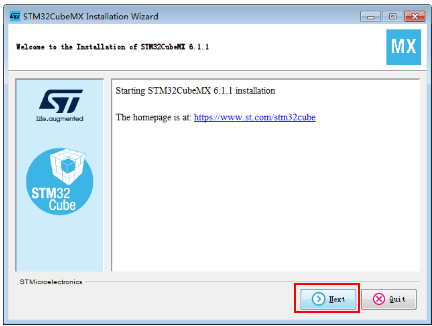
图16 STM32CubeMX安装向导
4)等待安装完成,点击“Done”,如图17所示。
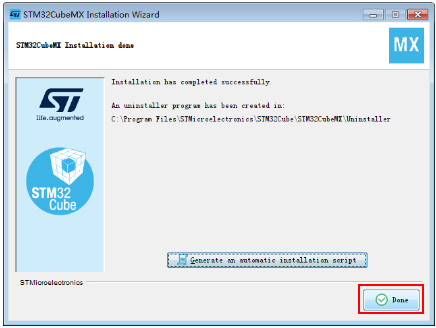
图17 点击“Done”完成安装
4.下载安装STM32 MCU软件开发包
1)双击打开STM32CubeMX软件,进入主界面。选择“Help” -> “Manage embedded software packages”,如图18所示。
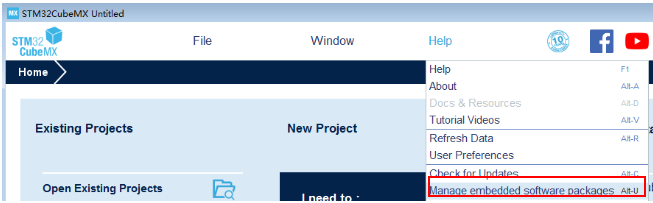
图18 Manage embedded software packages
2)根据STM32开发板所用芯片型号选择合适的软件开发包进行安装。本书实验开发板芯片型号属于STM32F1系列,因而选择“STM32Cube MCU Packages”下的“STM32F1”,勾选最新版本软件开发包,单击“Install Now”进行下载,如图19所示。
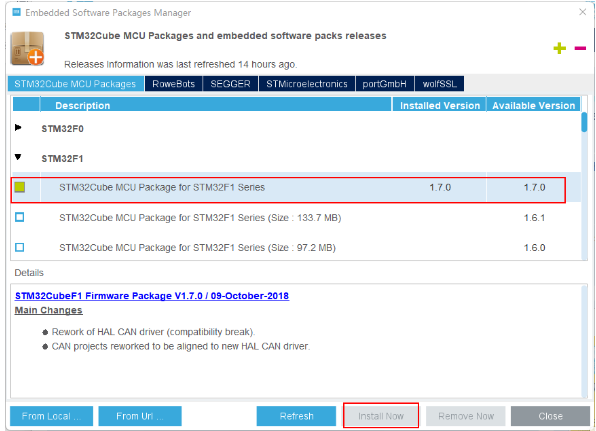
图19 下载安装STM32Cube MCU Package
3)下载安装完成后如图20所示。
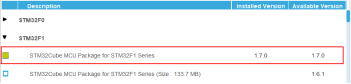
图20 STM32Cube MCU Package安装完成
5.STM32CubeMX软件安装环境检查
1)双击STM32CubeMX软件图标
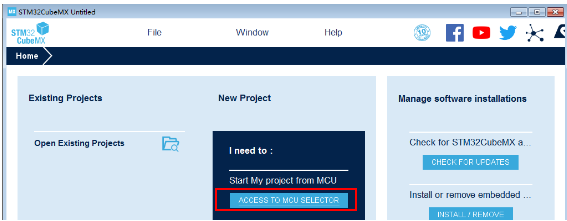
图21 点击“ACCESS TO MCU SELECTOR”
2)在随后出现的界面的左侧列表中勾选:“core” ->“ARM Cortex-M3”,“Series” ->“STM32F1”,“Line” ->“STM32F103”,“Package” ->“LQFP48”,然后双击右侧芯片型号STM32F103C8Tx,新建工程,如图22所示。
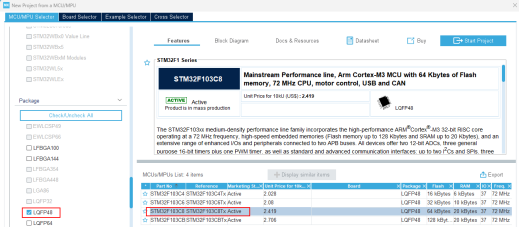
图22 选择STM32F103C8Tx型号芯片
3)出现如图23所示界面,表示工程创建成功,STM32CubeMX软件环境安装无误。
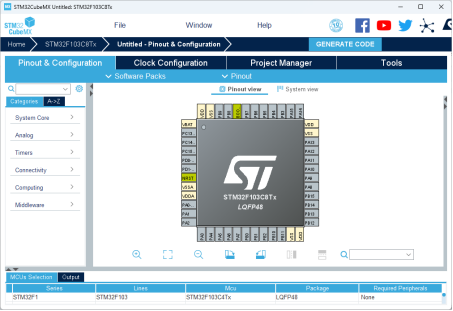
图23 成功创建工程
任务1.2 Keil uVision5软件安装
1.下载安装Keil uVision5软件
1)登录Keil官方网站的Download Products页面,单击“MDK-Arm”,如图24所示。
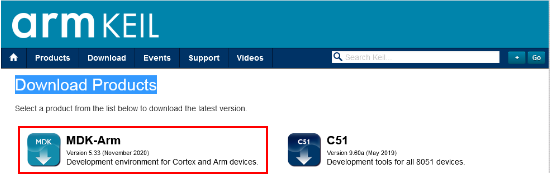
图24 Keil官方网站的Download Products页面
2)在随后弹出的页面中,填写个人信息并提交,即可看到下载链接。单击“MDK533.EXE”按钮,如图25所示。
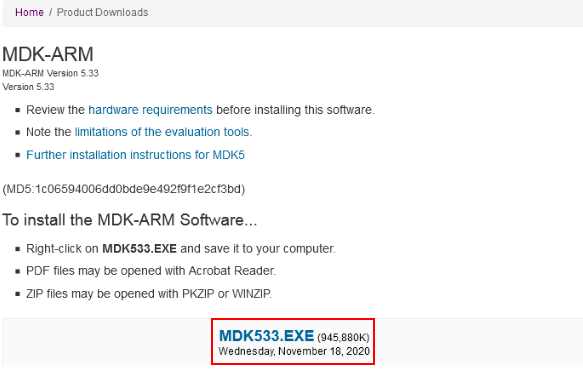
图25 单击“MDK533.EXE”按钮
3)下载完成后,双击Keil安装包,根据安装向导进行安装,如图26所示。
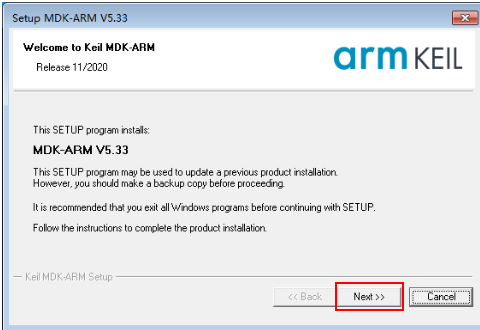
图26 Keil安装向导
4)接受协议,选择安装目录,填写个人信息之后进入安装,当出现弹窗提示是否要安装通用串行总线控制器时,选择“安装”,如图27所示。
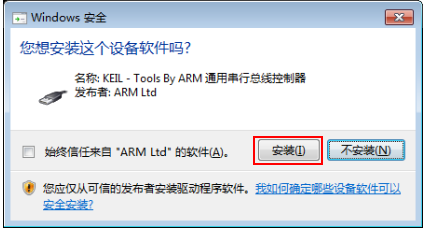
图27 安装通用串行总线控制器
5)最后点击“Finish”完成安装,如图28所示。
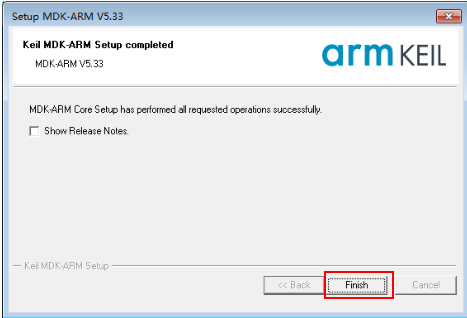
图28 安装完成
2.下载安装Keil uVision5芯片pack包
在浏览器地址栏输入Keil.STM32F1xx_DFP.2.4.0.packeil.STM32F1xx_DFP.2.4.载包网址Arm Keil | Devices,下载STM32F103C8T6的pack包Keil.STM32F1xx_DFP.2.4.1并安装,如图29所示。
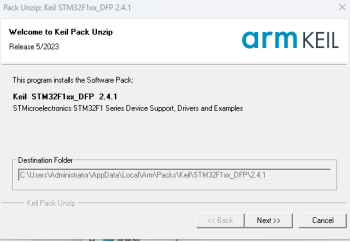
图29 安装Keil.STM32F1xx_DFP.2.4.1.pack
3.Keil uVision5软件安装环境检查
1)在Keil uVision5界面点击“Project”菜单下的“New uVision Project”,如图30所示。
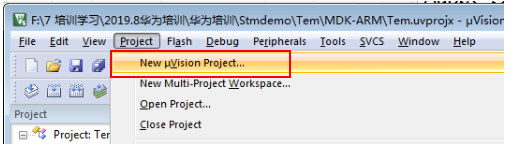
图30 新建工程
2)选择工程保存路径,填写工程名称,点击保存,如图31所示。
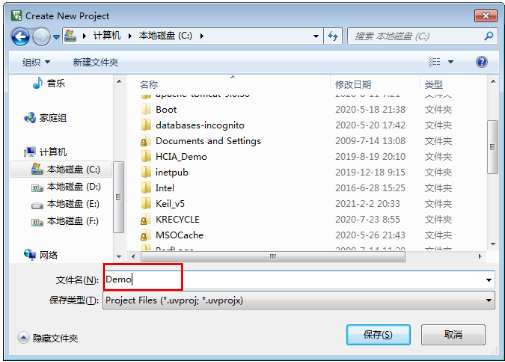
图31 选择工程保存路径
3)选择芯片pack包型号,点击“OK”,如图32所示。
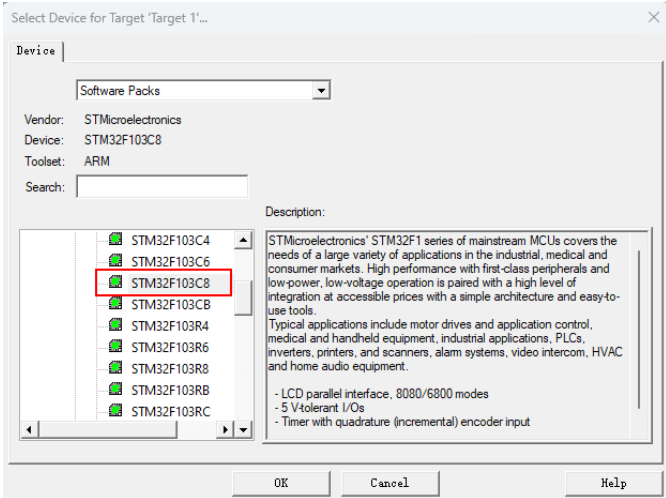
图32 选择芯片pack包型号
4)出现如图33界面,表示已经创建生成一个基础工程,Keil uVision5环境安装无误。
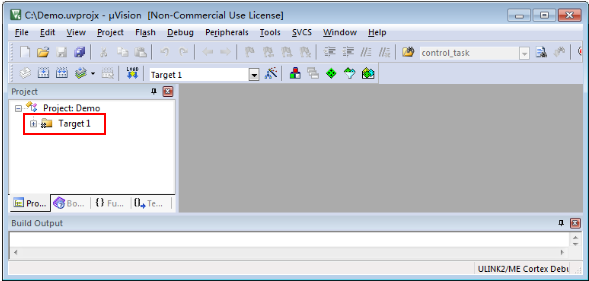
图33 创建生成一个基础工程

智能硬件社区聚焦AI智能硬件技术生态,汇聚嵌入式AI、物联网硬件开发者,打造交流分享平台,同步全国赛事资讯、开展 OPC 核心人才招募,助力技术落地与开发者成长。
更多推荐

 12
12 0
0- 0


 已为社区贡献11条内容

所有评论(0)