面试投屏看不到的 AI 桌面助手?我用 Electron 做了截图识题、实时语音和本地知识库
如果一个桌面 AI 助手既能“看见”屏幕、听懂语音、查询本地岗位资料,又能尽量避开常见的投屏窗口列表,会是什么体验?
我把这些能力做进了一个开源 Electron 项目:桌面多模态 AI 助手。
它不是简单地把网页套进 Electron,而是打通了这样一条完整链路:
全局快捷键截屏 -> 视觉模型识别 -> 流式生成答案 -> 多图上下文追问 -> 实时语音补充 -> 本地岗位知识检索
项目地址:YangHeng66/interview-coder-cn
先看效果:一个悬浮在桌面上的多模态 AI 助手
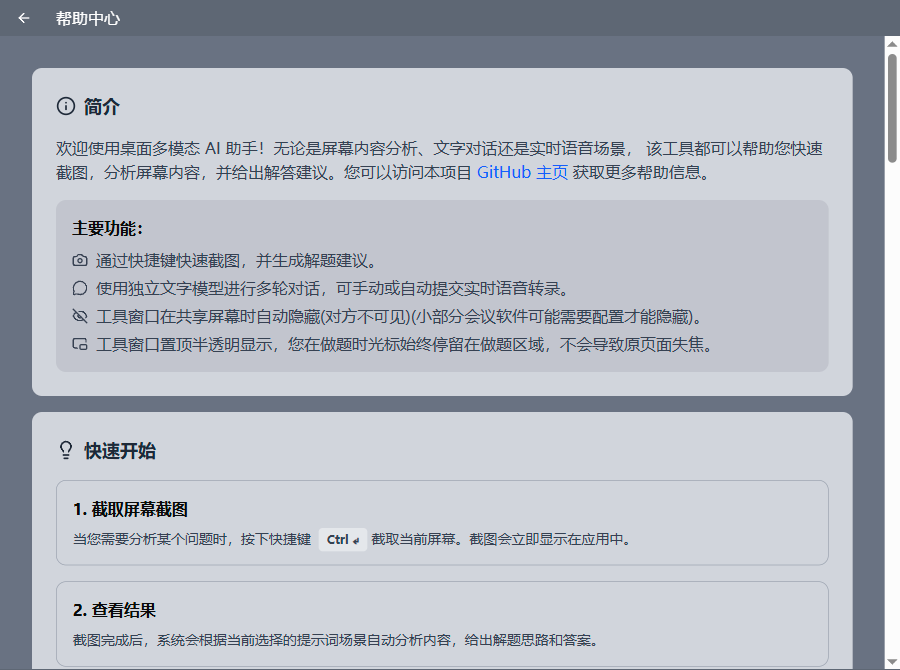
应用主窗口采用无边框、透明、置顶设计。平时不需要切换窗口,按下自定义快捷键即可截取当前屏幕并开始分析。
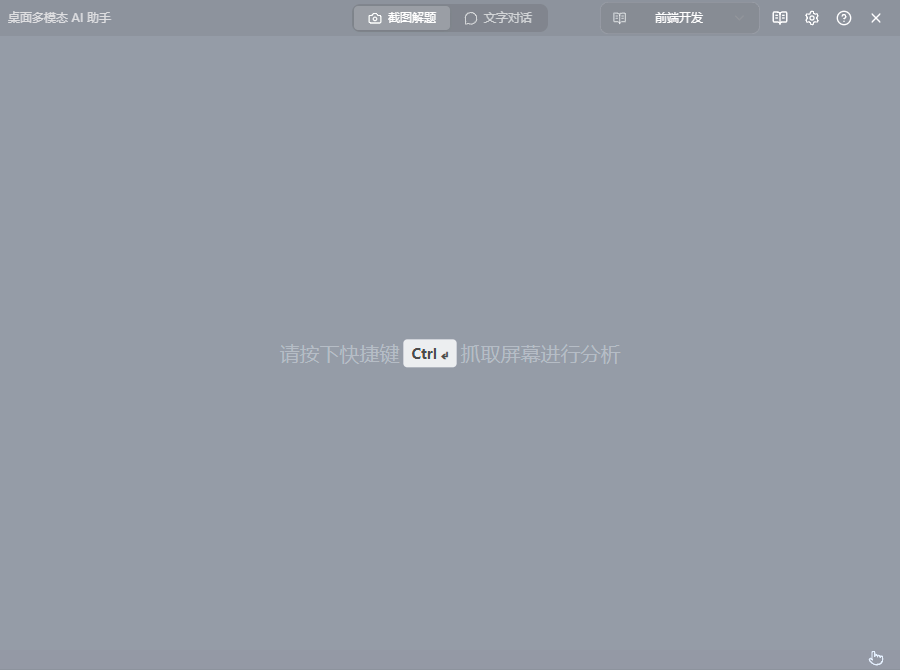
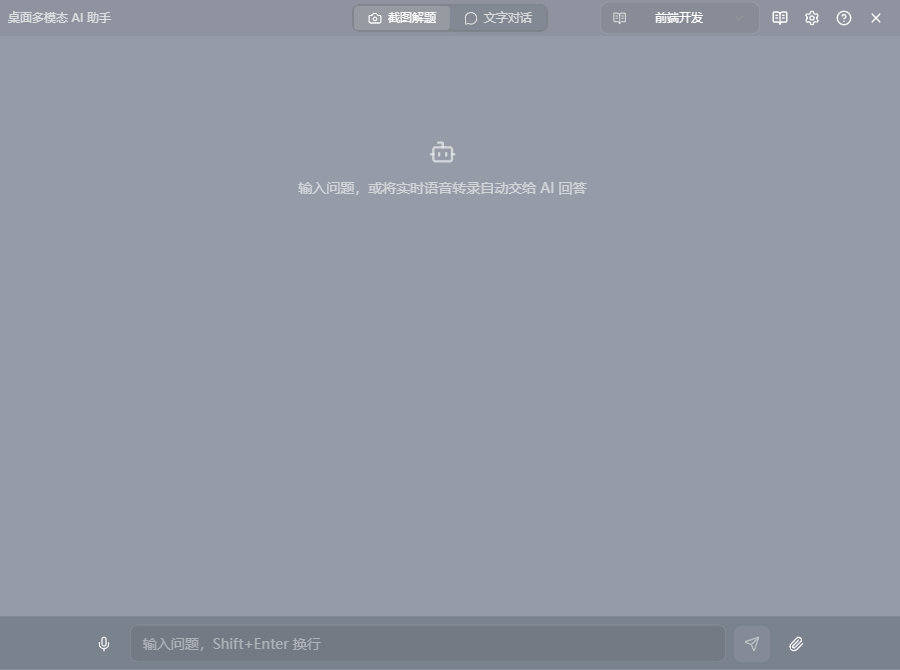
主界面提供“截图解题”和“文字对话”两种工作模式。截图模式用于分析屏幕内容,文字模式则可以直接提问、发送附件或提交语音转录。
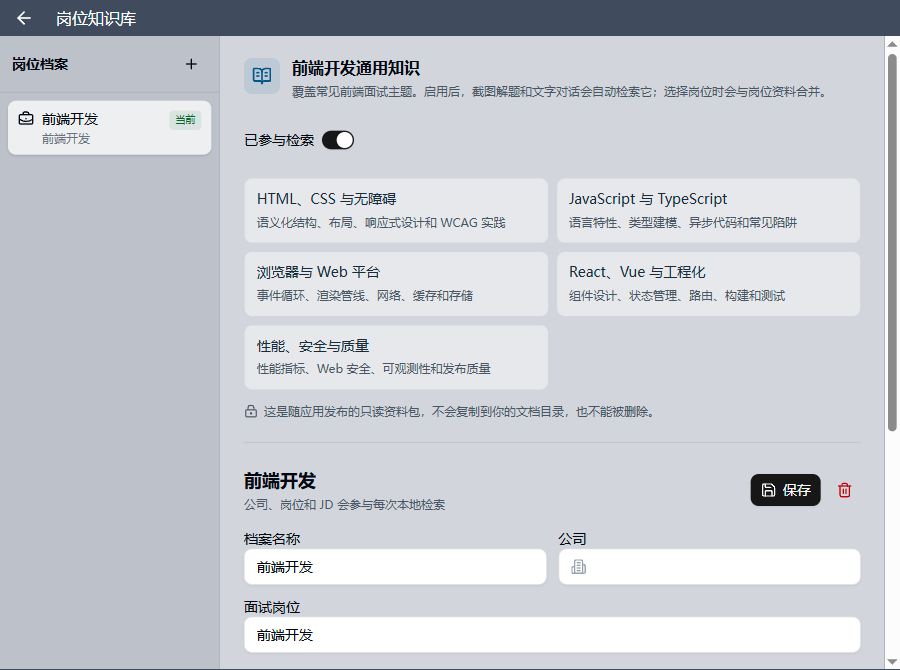
顶部还可以切换本地知识来源。例如准备前端岗位时,可以让模型在回答前先检索岗位 JD、个人简历、项目说明和内置前端知识。
最有“噱头”的功能:面试投屏隐身是怎么实现的?
先说结论:这里的“隐身”不是把进程从操作系统中抹掉,而是通过 Electron 的窗口能力,降低应用被常见屏幕共享和窗口选择路径捕获的概率。
核心窗口配置如下:
const mainWindow = new BrowserWindow({
title: '',
frame: false,
transparent: true,
alwaysOnTop: true,
skipTaskbar: true,
hiddenInMissionControl: true,
show: false
})
mainWindow.setContentProtection(true)
mainWindow.setVisibleOnAllWorkspaces(true, { visibleOnFullScreen: true })
这里实际做了几件事:
-
窗口标题保持为空:部分基于 Chromium/WebRTC 的“共享某个窗口”选择器会忽略无标题窗口,从而减少它出现在可共享窗口列表中的机会。
-
开启内容保护:
setContentProtection(true)会让部分截图或录屏路径拿到黑屏、空白内容,而不是应用真实画面。 -
隐藏系统入口:
skipTaskbar和hiddenInMissionControl分别减少它在任务栏、Mission Control 等系统界面中的暴露。 -
透明置顶:窗口可以覆盖在题目页面上,并通过透明度调节让题目和答案同时可见。
-
不抢焦点与鼠标穿透:应用显示时使用非激活方式,开启鼠标穿透后,鼠标事件继续落到下方的浏览器或 IDE。
悬浮工具条也是一个独立的 BrowserWindow,设置为不可聚焦。它可以点击,也可以按悬停时长触发动作,但不会把输入焦点从正在使用的软件中抢走。

边界必须说明:内容保护不是“绝对防录屏”。不同操作系统、会议软件、采集卡、摄像头和系统级录制方式的行为不同。项目只能降低部分常见捕获路径下的可见性,不能承诺在所有环境中完全隐身。
截图识题:从屏幕像素到流式答案
截图链路运行在 Electron 主进程中。用户按下全局快捷键后,应用通过 desktopCapturer 获取主显示器画面,并转换为 PNG Base64:
const sources = await desktopCapturer.getSources({
types: ['screen'],
thumbnailSize: { width, height }
})
const screenshot = sources[0].thumbnail.toPNG()
const base64Data = screenshot.toString('base64')
随后,主进程把截图组织成多模态消息,通过 Vercel AI SDK 的 streamText() 发送给视觉模型。模型返回的文本增量再经 IPC 一段一段推送到 React 渲染层,因此用户不需要等待完整答案生成完毕。
完整流程可以概括为:
全局快捷键
   -> desktopCapturer 截取屏幕
   -> PNG / Base64
   -> 拼装图片与文字消息
   -> Vercel AI SDK streamText()
   -> IPC 推送 solution-chunk
   -> React 实时渲染 Markdown
截图模型并不限定某一家服务。项目支持 Chat Completions 和 Responses 两类协议,可以连接 OpenAI、OpenRouter、硅基流动以及其他兼容服务,模型名称也可以自定义。
一张图放不下?追加截图继续分析
遇到长题目、分页代码或多段报错时,一次截图往往不够。
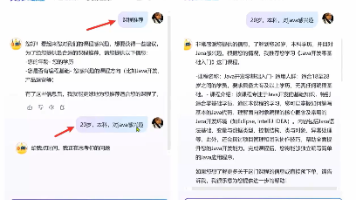
项目在主进程维护多模态会话历史。第一次截图会创建新会话,后续执行“追加截图”时,新图片会进入原有上下文,模型会结合之前所有截图继续分析,而不是把每张图当成孤立问题。
在同一个会话中还可以继续追问,例如:
-
“把刚才的 Java 解法改成 TypeScript。”
-
“只解释第二张图中的报错原因。”
-
“这个方案的时间复杂度是多少?”
新请求会自动中止旧流,用户也可以手动停止生成,避免多个回答并行写入同一界面。
不只会看:实时语音也能进入上下文
项目支持阿里云百炼 Fun-ASR 和火山引擎豆包 Seed-ASR,两套配置相互独立。音频来源可以选择:
-
系统音频
-
麦克风
-
麦克风与系统音频混合
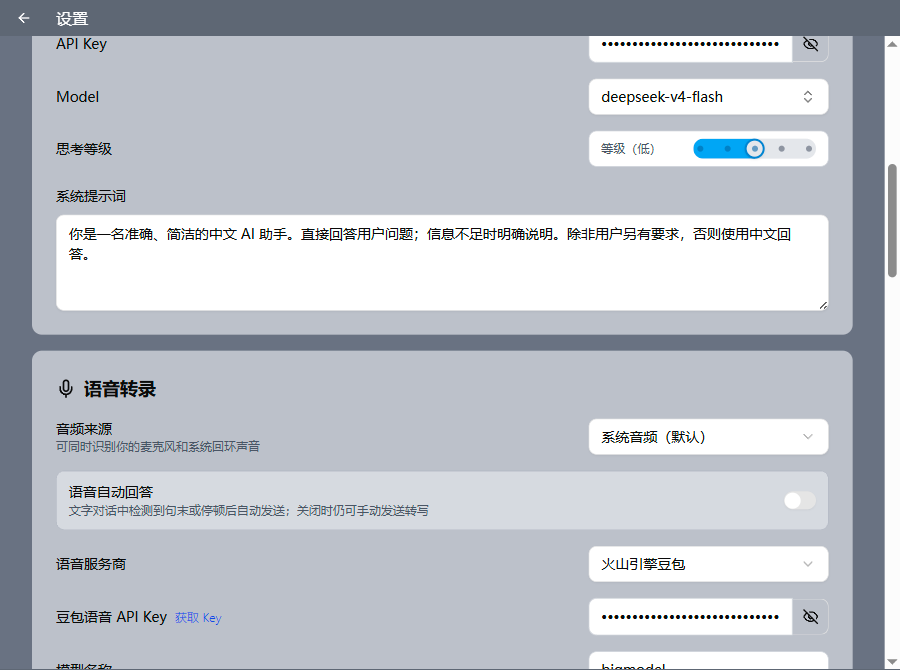
识别到的文本有两种使用方式:
-
截图时自动附加到图片提示中,让模型同时理解“屏幕上有什么”和“刚才说了什么”。
-
在文字对话模式中手动发送,或开启自动回答,在检测到句末、停顿后自动进入回答队列。
这让应用不再只是一个截图 OCR 工具,而是一个同时接收图片、文字和语音的桌面多模态入口。
本地岗位知识库:让回答真正贴近你的经历
通用模型能回答算法和八股题,但它不知道你的项目经历,也不知道目标岗位的 JD。为此,我又加了一套本地岗位知识库。
每个岗位档案可以保存:
-
公司与岗位名称
-
职位描述 JD
-
个人简历
-
项目说明
-
面试笔记
知识库支持导入 PDF、DOCX、TXT 和 Markdown。文档在 Electron Worker 中完成解析、切片和索引,使用 MiniSearch 配合中英文分词在本地检索。命中的少量片段会随当前问题发送给模型,文档原件和完整索引仍保存在本机。
项目还内置了一套只读的前端开发通用知识,覆盖 HTML/CSS、JavaScript/TypeScript、浏览器、React/Vue、工程化、性能、安全和质量等常见面试主题。
需要强调的是:当前实现是本地关键词检索,不是向量数据库;扫描版 PDF 也暂不提供 OCR。公开项目时把能力边界说清楚,比堆概念更重要。
独立文字对话:截图之外的第二工作区
截图模型和文字对话模型使用相互独立的配置。文字对话支持 DeepSeek,也可以连接自定义 OpenAI 兼容服务,并提供:
-
多轮流式对话
-
Chat Completions / Responses 协议切换
-
独立系统提示词
-
常见文本、Markdown、JSON、CSV 和代码附件
-
语音转录手动发送或自动回答
-
本地岗位知识检索与来源展示
这样做的好处是,视觉模型可以专注于读图,文本模型则可以按成本、速度和推理能力单独选择。
快捷键和悬浮工具条:尽量不打断当前操作
桌面辅助工具最忌讳频繁抢焦点,所以项目的大部分能力都可以通过全局快捷键完成:
-
截图并创建新对话
-
追加截图
-
停止生成
-
显示或隐藏窗口
-
开启鼠标穿透
-
调整透明度
-
移动窗口、上下翻页
-
开始、暂停和清空语音转录
不喜欢背快捷键时,也可以使用悬浮工具条。帮助中心会同步展示当前快捷键和功能说明。
技术架构
项目使用 Electron 37、React 19 和 TypeScript 5.8,整体分为三层:
| 层级 | 主要职责 |
|---|---|
| Electron 主进程 | 截图、全局快捷键、窗口控制、AI 流编排、语音 WebSocket、本地知识库 |
| Preload | 通过 contextBridge 暴露受控 IPC API |
| React 渲染层 | 页面、Markdown 答案、设置、Zustand 状态与交互 |
主要技术栈:
-
Electron + electron-vite
-
React + TypeScript
-
Tailwind CSS + shadcn/ui
-
Zustand
-
Vercel AI SDK
-
MiniSearch + unpdf + mammoth
-
DashScope Fun-ASR / Volcengine Seed-ASR
-
electron-builder
如何运行
git clone https://github.com/YangHeng66/interview-coder-cn.git
cd interview-coder-cn
npm install
npm run dev
启动后进入设置页,分别配置截图模型、文字对话模型和可选的语音服务。截图、语音转录、文字对话和命中的知识片段会发送给你配置的 AI 服务,因此请根据数据敏感程度选择服务商。
Windows 打包:
npm run build:win
写在最后
这个项目最初解决的是“如何不离开当前页面,就能让 AI 理解屏幕内容”的问题。继续做下去后,它逐渐变成了一个完整的桌面多模态工作台:能看截图、听语音、记住上下文、检索本地资料,还能用悬浮窗尽量减少对当前操作的打扰。
如果你对 Electron 窗口控制、多模态 AI、实时语音或本地知识库感兴趣,可以到 GitHub 查看源码:
项目采用 CC BY-NC 4.0 许可,仅允许非商业使用。也请在合法、合规并获得授权的场景中使用,不要把辅助工具变成违反面试、考试或平台规则的工具。

智能硬件社区聚焦AI智能硬件技术生态,汇聚嵌入式AI、物联网硬件开发者,打造交流分享平台,同步全国赛事资讯、开展 OPC 核心人才招募,助力技术落地与开发者成长。
更多推荐
 3
3 0
0- 0


 已为社区贡献1条内容

所有评论(0)